

- Что такое подписки в гугл плей
- Пуш (push) уведомления: что это такое и как работают
- 17 января 2021
- Mozilla firefox
- Vk pay
- Блокировать через меню chrome
- Восстановить подписку на музыку вк – легко!
- Встроенным антивирусом chrome
- Зачем нужны уведомления и как они подключаются
- Как в айтюнс отключить платную подписку на айфоне?
- Как вернуть платеж
- Как вернуть ранее отменённую подписку на айфоне?
- Как запретить сайтам посылать запросы на отображение уведомлений?
- Как навсегда отключить уведомления в google chrome
- Как отключить рекламу в гугл хром от отдельных сайтов
- Как отменить подписку на музыку в айфоне (apple music)?
- Как посмотреть список платных подписок на андроиде
- Как создать учетную запись google на телефоне андроид
- Как узнать, а вдруг уже подписался?
- Можно ли блокировать запросы на уведомления в гугл хроме
- Отключение подписок через поддержку
- Отключение уведомлений в настройках «приложения» на андроид
- Отмена подписки на компьютере
- Похожие статьи:
- Платные сервисы внутри системы (экосистемы)
- Продление музыкальной подписки
- С помощью защитника windows
- Сброс настроек хрома
- Со счета мобильного
- Способ 1: подписки в google play
- Способ 2: подписки в приложениях
- Установленным антивирусом
- Через настройки андроид
- Я вижу на многих сайтах запрос “сайт запрашивает разрешение на показывать оповещения”
Что такое подписки в гугл плей
Подписки Google Play предоставляют пользователям постоянный доступ к медиа-ресурсам. Например, своевременно получать свежие выпуски журналов и газет, получать новые плей-листы музыки или видео.
Сервис Гугл Плей
Подписки Гугл Плей можно оформить быстро, используя приложения. Последовательность действий следующая:
- Открыть приложение Google Play.
- Перейти к разделу «Мои приложения» и найти то, для которого необходимо установить платную подписку. Например, Google Музыка или Google пресса.
- Выбрать нужный вариант тарифа. Для некоторых приложений он един, в других распределяется по набору опций. Нужно внимательно изучать условия.
- Выбрать способ оплаты: банковская карта, электронный кошелек или онлайн-банкинг (например, Сбербанк.Онлайн).
- Завершить покупку, нажав клавишу «Подписаться».

Где находятся платные подписки
К сведению! На ресурсе Гугл Плей невозможно оплатить услуги посредством электронного или банковского перевода, виртуальные кредитные или дебетовые карты, а также сервисов Western Unior и Money Gram.
Пуш (push) уведомления: что это такое и как работают
Часто при заходе на сайт Ваше внимание сразу привлекает небольшое окно, что появляется вверху дисплея в левом углу. Хорошо, если оно просто отвлекает или заслоняет часть страницы. Иногда после его появления Вы не можете дальше работать, пока не ответите на запрос. Окно выглядит примерно так.
Здесь есть две опции – «Разрешить» или «Блокировать» (иногда – «Нет, спасибо»). Нередко пользователи автоматически нажимают «Разрешить», чтобы избавиться от навязчивого оповещения, не читая основного содержимого. А стоило бы, ведь в окне сайт предлагает Вам разрешить регулярное получение новостей, рекламы и тому подобного спама. Это называется push уведомлениями. Сюда относятся:
Если вся эта информация будет для Вас полезна, смело кликайте «Разрешить». Но, одобряя рассылку пуш от каждого сайта, будьте готовы к тому, что вскоре их станет чересчур много, и Вы будете искать способы, как отключить это. К счастью, вариантов достаточно как для компьютера, так и для смартфона.
Не путайте push сообщения из Интернета от уведомлений служб Windows. Они появляются в правом нижнем углу монитора и при сворачивании окна браузера никуда не деваются. Это принципиально разные вещи.
17 января 2021
Модель работы сервисов и приложений по подписке – штука для широкой аудитории относительно новая, и ко мне часто обращаются знакомые с просьбой показать, как отключить списания за ту или иную подписку. Иногда даже становится неприятно от подобных способов монетизации: человек скачал условный фоторедактор, согласился на бесплатный триальный период, но то ли по невнимательности, то ли из-за расплывчатых формулировок, а может, и по небольшой глупости не понял принципа работы, думая, что приложение еще дополнительно поинтересуется, снимать деньги или нет.
Вспоминает этот человек о подписке в тот момент, когда ему приходит SMS от банка о списании нескольких сотен рублей. “Ладно, – чаще всего думает он, – наверное, я сам дурак и что-то неправильно понял, пойду поищу, где эти списания отключить”. И хорошо, если находит, ведь процесс отключения подписки может быть не так очевиден, как кажется на первый взгляд.
Идею для написания этого материала мне подали сразу два события. Во-первых, я решил навести порядок в своих подписках, так как понял, что как-то много я на них трачусь. Во-вторых, в сети появилась новость о том, что одна из крупнейших платежных систем MasterCard планирует изменить подход к безакцептным списаниям со своих карт.
Компания отметила, что идет на такой шаг из-за участившихся жалоб клиентов на автоматические списания. Теперь продавцов обяжут получать дополнительное согласие от клиентов, а также давать подробные инструкции, как отменить подписку перед окончанием бесплатного периода.
Более того, продавец, даже получив ваше согласие один раз, будет обязан после каждого списания вместе с квитанцией присылать инструкции по отключению на случай, если подписчик этого захочет. Пока непонятно, как это будет работать, но за такое стремление MasterCard можно только похвалить.
А пока ни MasterCard, ни его коллеги по рынку новшество не внедрили, давайте рассмотрим на конкретных примерах, где и как найти платные подписки, чтобы их отключить. Отмечу, что все сервисы перечислить физически довольно тяжело, поэтому я постараюсь рассмотреть принципы такого поиска, а вы уже по аналогии сможете разобраться если не со всеми, то с 99% сервисов. Приступим!
Mozilla firefox
В “огненной лисе” нет возможности полностью отключить подписки. Чтобы разобраться с надоедающим уведомлением, придётся заходить в скрытые настройки. Для этого ввести команду about:config и отправить запрос. Должна открыться вкладка с предупреждением “Будьте осторожны, а то лишитесь гарантии!” и описание возможных последствий из-за изменения параметров.
Нужно нажать на кнопку с текстом “Я принимаю на себя риск!”. В открывшемся списке сделать сортировку, вписав в поле поиска запрос – notifications. Чтобы отключить найденные разрешения на уведомления, потребуется изменить значки true на false для всех пунктов с надписью dom.webnotifications.enabled.
Интересный факт!
Этот способ работает во всех версиях программы Mozilla Firefox.
Самостоятельно отключить всплывающие уведомления может любой пользователь. Даже новичок в сфере интернет-сёрфинга способен справиться с настройками, воспользовавшись пошаговыми инструкциями. Чтобы убрать Push-оповещения, не придётся вызывать мастера на дом или просить о помощи знакомого программиста.
Vk pay
Как оплатить музыку ВК через VK Pay:
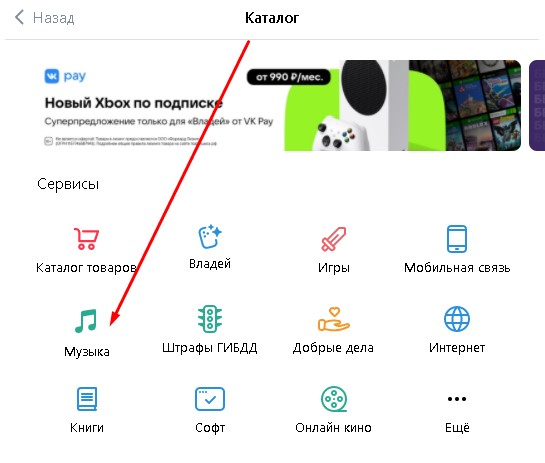 После клика по «Музыке» попадаю на уже знакомую страницу для платной подписки с бесплатным месячным периодом.
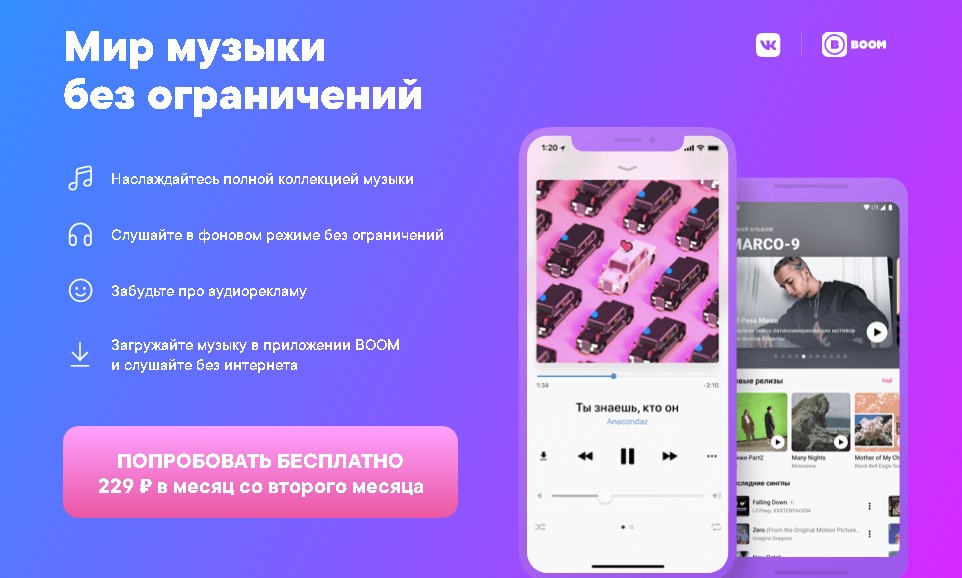 Жму «Попробовать бесплатно», затем «Подключить с VK Pay». Остается прикрепить карту, если она не была прикреплена ранее.
Для привязки карты выбираю пункт «Баланс» (значок кошелька) и оказываюсь на странице для пополнения баланса VK PAY.
Внимание! После привязки карты с нее спишут 1 российский рубль. Он сразу зачислится на баланс VK Pay – так нужно, чтобы сервис убедился, что с картой все в порядке, она не заблокирована и на ней есть деньги.
Блокировать через меню chrome
На смартфонах платформы Андроид отключить уведомления в браузере Гугл Хром можно похожим способом:
- Запускаете мобильную версию обозревателя.
- Находите знакомую иконку главного меню.
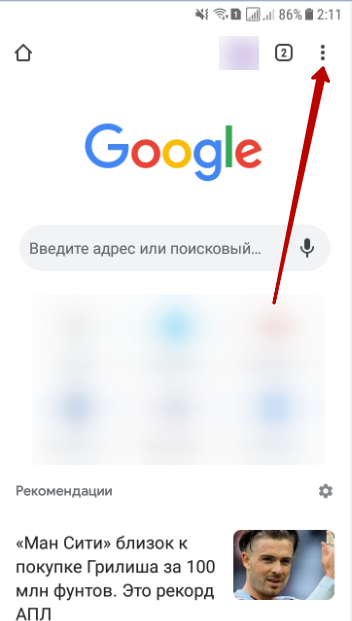
- Выбираете «Настройки».
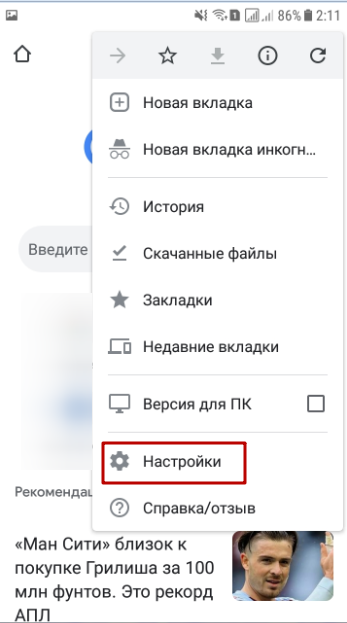
- Переходите к настройкам сайтов.
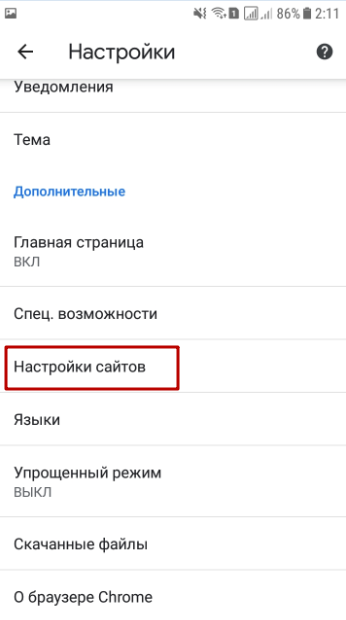
- Здесь нас интересует категория «Уведомления».
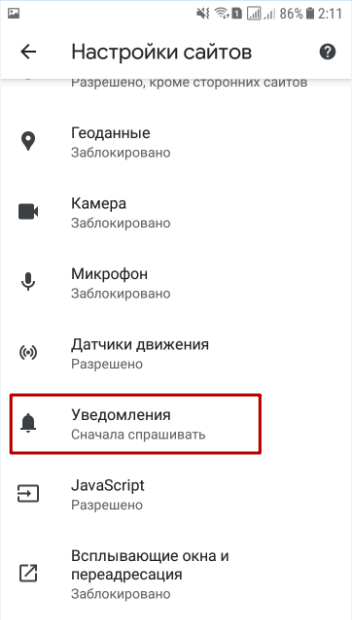
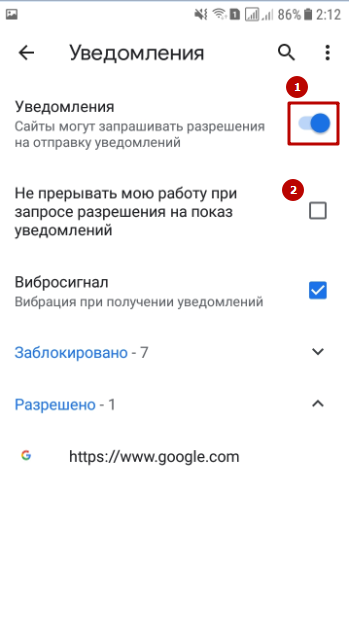
- Разрешение или запрет приема push уведомлений в мобильной версии Chrome, как и на ПК, регулируется ползунком. Положение вправо (синий цвет) – сайтам позволено запрашивать у Вас отправку сообщений, влево (серый ползунок) – эта опция заблокирована.
- Обратите внимание на пункт «Не прерывать…». Если Вы выставите галочку рядом с ним, то активируете тихий режим. Это означает, что, если Вы регулярно отклоняете уведомления от определенного ресурса, он перестанет отправлять Вам запросы на какое-то время.
- После этого возвращайтесь в меню настроек сайтов. Найдите раздел «Всплывающие окна».
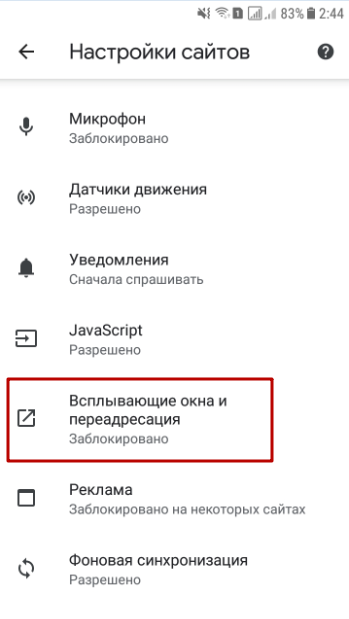
- В нем таким же тумблером включите или отключите извещения о пуш уведомлениях от ресурсов.
Восстановить подписку на музыку вк – легко!
Был случай, когда оплаченная подписка не заработала. Проблему решают разные методы, я перебрала все:
- Вышла из приложения, зашла снова (не помогло).
- Убедилась, что в настройках учетной записи ничего не слетело, аккаунт активен, профилем не ошиблась (тот же результат).
- Написала в поддержку (бинго!).
Служба поддержки проверила факт оплаты и восстановила подписку.
Важно! Если сменить учетку Apple ID / Google, продление или восстановление ранее оплаченной подписки невозможно в новой учетной записи. Платеж уйдет в никуда, услуга не зарегистрируется.
Кроме того, управлять и подпиской, и ее способами оплаты можно только через ту учетную запись Apple ID или Google, через которую оформлялась подписка.
Еще один существенный момент! Если сменить телефон или перейти, к примеру, с IOS на Android, то оформленная подписка будет продлеваться автоматически, выбранным способом оплаты. Поэтому сейчас расскажу, как отключить платную музыку в ВК.
Встроенным антивирусом chrome
Чтобы активировать собственную утилиту браузера:
- Заходите в основное меню настроек.
- Скролльте вниз, до раздела «Дополнительные», разворачивайте его.
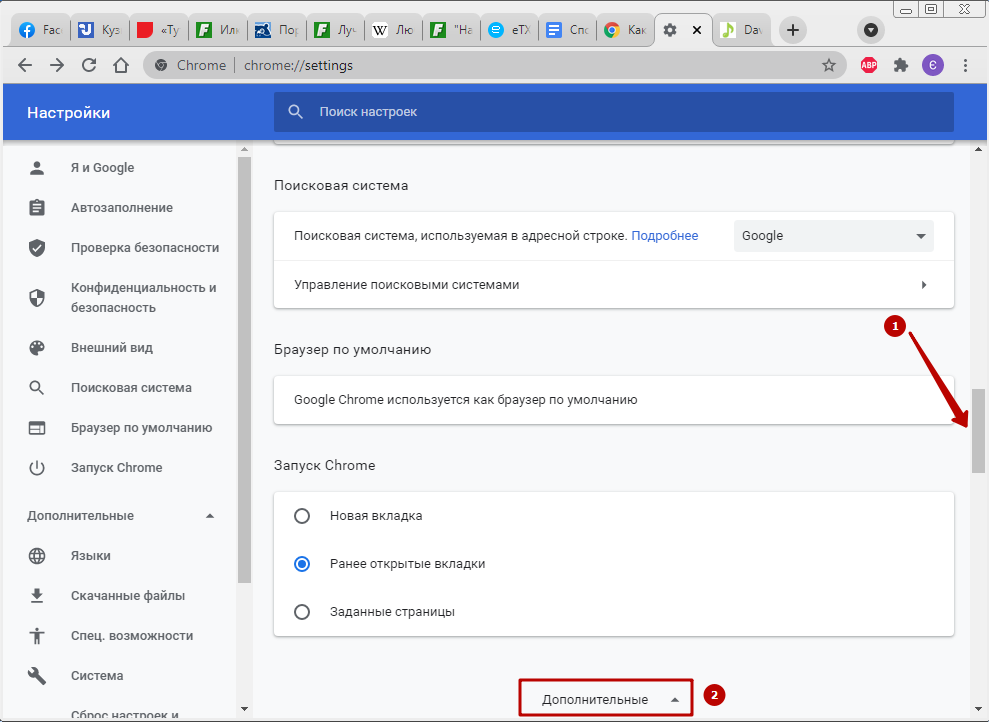
- В самом низу расположена опция «Удалить вредоносное ПО». Это – то, что нам нужно.
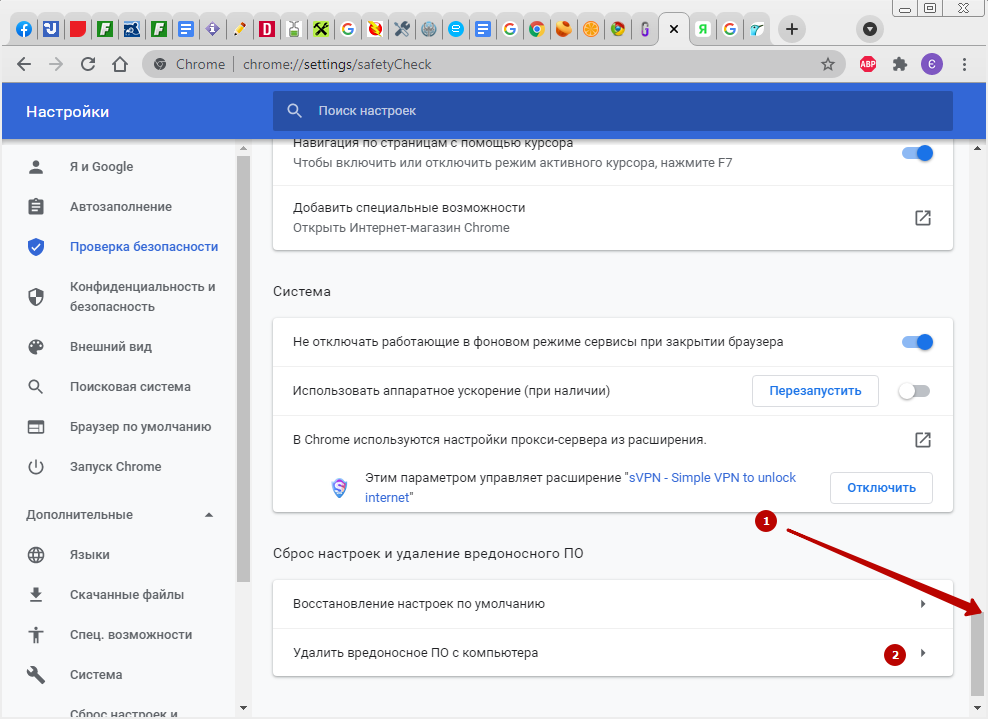
- Дальше нажимайте «Найти».

- Если утилита браузера обнаружит вредоносные программы, удаляйте их.
Зачем нужны уведомления и как они подключаются
Когда пользователь заходит на ресурс, система сразу же запрашивает разрешение на показ оповещения. В появившемся окне есть всего две кнопки: “подписаться” и “отказаться”. Новички в интернет-серфинге часто дают разрешение, не вчитываясь в вопрос и желая быстрее закрыть мешающее уведомление.
Внимание!
Если на экране всплывает любое окно, нельзя нажимать на кнопку, не прочитав сообщение. В них может содержаться критическая информация о сбоях и попытка взлома. Нажав на неверную кнопку, пользователь может дать одобрение на загрузку вредоносного софта, не подозревая об этом.
Уведомления появляются в правом нижнем углу экрана независимо от версии и бренда браузера. В них присутствует: название, короткое описание, превью-картинка, ссылка на новость и кнопка закрытия окна. Можно сразу перейти к настройкам, нажав на изображение гайки в правой части оповещения.
Как в айтюнс отключить платную подписку на айфоне?
В отличие от устройств с операционными системами iOS и tvOS, на ноутбуках и стационарных компьютерах нельзя управлять подписками в аккаунте Apple через настройки системы. Для этого необходимо зайти в iTunes (и войти в нужный аккаунт Apple ID, если вы этого ещё не сделали).
- Откройте iTunes на своём Mac.
- Зайдите в раздел «Магазин».
- Нажмите на ссылку «Аккаунты» в правой колонке.
- Введите ваши данные, если это необходимо.
- Прокрутите список до раздела «Настройки» и нажмите «Управление подписками».
- Выберите подписку, которую хотите отключить на Айфоне или Айпаде, и нажмите «Редактировать».
- Нажмите на пункт «Отменить подписку».
Как уже было сказано в предыдущем разделе, есть вероятность, что подписка, которую вы оплачиваете, не появилась в настройках вашего аккаунта в iTunes. В таком случае попробуйте зайти через другой аккаунт; если и это не поможет, то рекомендуется связаться с поставщиком услуг напрямую.
Как вернуть платеж
Как только пользователь оплатил подписку, вернуть потраченные деньги не получится. В самой программе всегда написано предупреждение о том, когда именно будут списаны средства со счета. Поэтому рекомендуется всегда читать инструкцию и лицензионное соглашение. Каждый раз пользователь дает свое согласие на условия разработчиков.
Если отменить подписку большинства программ не составит труда, то с некоторыми могут возникнуть трудности. Так, для продуктов Adobe такой функции не существует, и пользователь продолжает ежемесячно платить деньги. В таком случае рекомендуется обратиться в службу поддержки.
Но при определенных обстоятельствах вернуть деньги за покупку получится. Для этого необходимо обратиться в службу поддержки. Здесь необходимо следовать инструкции:
- Перейти в раздел «История заказов».

- Выбрать программу.
- Нажать на команду «Запрос возврата средств».
После этого необходимо заполнить и отправить заявку. Ответ с решением обычно приходит в течение 15 минут. Подробнее об этом в видео
Чтобы получить положительный ответ, необходимо придерживаться определенных правил. Так, с момента покупки должно пройти не более 48 часов. Повторно установить отмененную покупку не получится.
Вячеслав
Несколько лет работал в салонах сотовой связи двух крупных операторов. Хорошо разбираюсь в тарифах и вижу все подводные камни. Люблю гаджеты, особенно на Android.
Задать вопрос
Вопрос эксперту
Если я удалю приложение, подписка отменится автоматически?
Нет. После удаления программы или игры, подписка останется. Платную лицензию необходимо отменять вручную через настройки.
Как вернуть платеж, без службы поддержки Google Play?
Вы можете обратиться непосредственно к разработчикам программы.
Можно ли вернуть деньги за купленную музыку?
Только в том случае, если она не была скачена и прослушана. Если песня или альбом уже включались, то деньги можно вернуть при проблемах с воспроизведением.
4.9 / 5 ( 29 голосов )
Как вернуть ранее отменённую подписку на айфоне?
Хотите снова подписаться на сервис? Apple хранит данные о ваших предыдущих подписках, а потому вы можете в любой момент вернуть их (если выбранный сервис будет по-прежнему доступен).
- Зайдите в меню «Настройки».
- Откройте пункт «iTunes и App Store».
- Нажмите на Apple ID.
- Во всплывающем окне нажмите «Просмотреть Apple ID».
- Введите пароль от своего Apple ID или используйте сканер Touch ID.
- Выберите пункт «Подписки».
- Прокрутите список до пункта «Закончившиеся подписки».
- Выберите подписку, которую вы хотите возобновить.
- Выберите способ оплаты для обновления подписки.
- Введите свой пароль от Apple ID или пройдите авторизацию при помощи сканера отпечатков пальцев.
Когда вы возобновите подписку, с указанного вами счёта будут списаны необходимые средства, а подписка будет отображаться в списке активных до тех пор, вы снова не отмените её.
Как запретить сайтам посылать запросы на отображение уведомлений?
Когда пользователь переходит в раздел «Уведомления» в «Настройках» на Гугл Хром, где отключает опцию, передвинув ползунок, то тем самым он блокирует не только рассылку PUSH-сообщений, но и запросов от сайтов. То есть сайт не может запросить разрешение на отправку информации.
Сложностей в отключении рассылки на Гугл Хром на Андроид нет. Причем вышеописанной инструкцией могут воспользоваться и владельцы iOS, так как принцип действий на обоих устройствах примерно одинаков.
Как навсегда отключить уведомления в google chrome
При использовании браузера на Андроид действия производятся в следующем порядке:
- Открывается Гугл Хром нажатием на соответствующую иконку.

- Вызывается «Меню» нажатием на ярлычок в виде трех вертикально расположенных точек, находящихся с правой стороны от адресной строки.

- В выплывшем окошке выбирается раздел «Настройки». В нем осуществляется переход в подраздел «Дополнительные», где нужно кликнуть по строчке «Настройки сайтов».

- В открывшемся окошке выбирается раздел «Уведомления». В нем ползунок сдвигается в сторону отключения соответствующей опции.
- Далее нужно вернуться в подраздел «Дополнительные», в нем щелкнуть по строке «Всплывающие окна». Эта опция тоже отключается (она может быть уже отключена).

После выполнения всех действий можно «гулять» по интернету, не опасаясь получения назойливых сообщений.
Как отключить рекламу в гугл хром от отдельных сайтов
Если нежелательны сообщения от конкретного сайта, то нужно поступить следующим образом:
- Открыть Google Chrome на телефоне.
- Перейти на сайт, рассылка с которого не нужна.
- Справа от адресной строки щелкнуть по иконке в виде трех точек. Выплывет окошко, в котором нужно выбрать «Информация о странице».

- Перейти в «Настройки сайта». Затем в «Оповещения». Если настройки не отображаются, то спам с этого сервиса не поступает.

- Если настройки есть, то нужно выбрать «Блокировать».
Как отменить подписку на музыку в айфоне (apple music)?
Примечание: Если вы впервые зашли в Apple Music, то вы можете моментально отменить подписку на Айфоне, чтобы сервис после пробного периода сроком в три месяца не начал списывать деньги с вашего счёта. Для этого необходимо следовать приложенной ниже инструкции. Если вы захотите продлить подписку, то нужно будет вернуться в это меню после истечения трёх месяцев пробного периода.
- Откройте приложение iTunes на вашем iPhone.
- Прокрутите страницу до конца и нажмите на пункт Apple ID.
- Выберите «Просмотреть Apple ID».
- Введите свой пароль от Apple ID или пройдите авторизацию при помощи Touch ID.
- Нажмите на «Подписки».
- Выберите Apple Music.
- Выберите пункт «Отменить подписку».
- Нажмите «Подтвердить».
После окончания текущего периода, независимо от того, является ли он частью бесплатной пробной подписки или регулярной периодической подписки, iTunes больше не будет списывать деньги с ваших счетов за нее.
Как посмотреть список платных подписок на андроиде
Проверить список платных подписок можно в несколько действий. Для этого необходимо:
- Открыть приложение Google Play.
- Запустить меню – нажать значок «три горизонтальные полоски» в левом углу экрана.
- Нажать на значок «Подписки».

Как посмотреть список платных подписок
Откроется полный перечень приложений, для которых оформлена подписка.
Если еще имеются сомнения – оставить подписку или нет, ее можно приостановить на определенное время. За этот промежуток можно понять, какая версия подходит больше – платная или бесплатная. Сделать это можно следующим образом:
Как создать учетную запись google на телефоне андроид
Как войти в Гугл плей — подробная инструкция
Сделать учетную запись для всех сервисов Гугл, в том числе создать аккаунт Гугл Плей, используя смартфон, можно по следующей пошаговой инструкции:
- Зайти в «Настройки» телефона. Перейти к разделу «Аккаунты» или «Учетные записи» или «Аккаунты и синхронизация».
- Выбрать пункт «Добавить аккаунт» — тип учетной записи – Google.
- Заполнить открывшуюся анкету: ввести имя, фамилию, номер мобильного телефона, дату рождения, указать пол.
- Выбрать ник для адреса электронной почты. Можно задать самим или выбрать из предложенных.
- Придумать пароль или выбрать тот, который предлагается системой. Рекомендуется записать пароль на каком-либо бумажном носителе – он пригодится для входа во все прочие сервисы Google.
- Пройти процедуру прикрепления телефонного номера. Она займет меньше минуты, зато поможет, в случае необходимости, восстановить доступ к аккаунту, сменить пароль.
- Принять положения «Политики конфиденциальности».
Теперь аккаунт создан, но его можно дополнительно настроить, чтобы сделать работу максимально удобной и комфортной. Параметры настройки изложены в отдельном пункте.

Создание аккаунта Google через телефон
К сведению! Корпорация Google заботится о безопасности своих пользователей, в том числе о сохранности персональных данных.
Современная система шифрования устроена таким образом, что у злоумышленников и мошенников практически не остается шансов получить доступ к аккаунту. Поэтому можно без опаски указывать мобильный номер или прикреплять банковскую карту для совершения онлайн-покупок.
Как узнать, а вдруг уже подписался?
Ну мало ли.
Где посмотреть в ВК подписку на музыку? Там же, где смотрите все платные подписки. Чтобы их увидеть:
- Клик по аватарке вверху страницы для входа в меню и доступа к настройкам.
- Открываю «Настройки».
- Смотрю в «Платежные сервисы».
- Скролл вниз.
- Открываю внизу вкладку «Подписки».
У моей новой страницы подписок пока нет, но есть активное предложение подписаться на музыку.
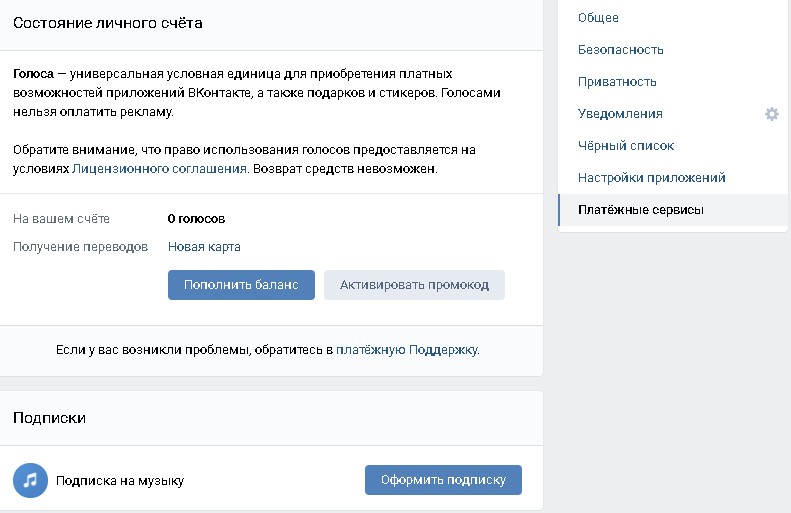 Самое время рассказать, как подключить подписку на музыку в ВК.
Можно ли блокировать запросы на уведомления в гугл хроме
Иногда важнее не то, как убрать оповещения на Андроиде в браузере Google Chrome, а как вообще удаляют эту функцию у сайтов. Сейчас куда ни зайдёшь, всплывает окно с запросом и пока не выберешь, разрешить или запретить, сайт не позволит просматривать контент. Это очень раздражает, но решить проблему можно.
Чтобы запретить интернет-страницам показ запросов, нужно зайти в настройки браузера, нажав на три линии в верхнем правом углу экрана. Затем пролистать вниз, найти раздел с дополнительными параметрами. Еще он может выглядеть как отдельная большая кнопка в настройках Хрома на Андроиде.
В появившемся меню выбирают пункт «Настройки контента», где будет отдельный раздел «Оповещения». Нужно нажать на вариант, который запрещает сайтам показывать уведомления, и подтвердить решение, тапнув по слову «Готово». Настройки сохранятся, и сообщения на каждой открытой странице больше не будут мешать интернет-серфингу.
Отключение подписок через поддержку
Выше мы с вами рассмотрели примеры, где можно отменить подписку самостоятельно, пусть и немного поискав заветную кнопку. Но есть и такие сервисы, где разработчики эту возможность не предусмотрели. Ярчайший пример – компания Adobe. Подписаться на её Creative Cloud – раз плюнуть, а вот найти потом кнопку отмены подписки нельзя – ее просто нет. Как ни крути, придется обращаться в техническую поддержку. Если не верите, можете убедиться по ссылке.
Продуктами Adobe я не пользуюсь, но с отменой подписки через техподдержку мне все же пришлось столкнуться, и это был Amazon. Желая заказать оттуда несколько гаджетов на адрес посредника, я решил немного схитрить и оформить триальный период подписки Amazon Prime, который позволил бы доставить мои покупки на склад в течение двух дней.
Стоимость годовой подписки (тогда это был единственный вариант) – $99, триальный период – 1 месяц. Итак, я оформил Amazon Prime, заказал гаджеты и после того, как они поступили на склад посредника, зашел в свой Amazon-аккаунт и, как я думал, отказался от Amazon Prime.
Каково же было мое удивление, когда спустя 30 дней $99 все равно списались с карты. К счастью, техподдержка без всяких проблем и вопросов отменила транзакцию, вернув средства, но так как покупка осуществлялась с рублевой карты, небольшую сумму на конвертации я все-таки потерял.
В общем, если кнопки отмены подписки найти не удается, то ищите, как обратиться в техподдержку, там вам наверняка помогут.
Отключение уведомлений в настройках «приложения» на андроид
Можно поступить другим методом: воспользоваться «Диспетчером приложений». На Android процедура осуществляется следующим образом:
- Открывается раздел «Настройки». В нем «Диспетчер приложений».

- В окне приводится перечень всех действующих приложений. Выбирается Chrome, PUSH-сообщения от которого нежелательны.

- После нажатия на строку приложения открывается блок его настроек. Здесь нужно кликнуть по надписи «Выводить уведомления».

- Появится окошко подтверждения запроса на отключение рассылки. В нем необходимо щелкнуть по кнопке «Да».

Аналогично удаляется рассылка от любых других приложений, включая игры и социальные сети.
Отмена подписки на компьютере
Чтобы отключить Бум на компьютере, потребуется зайти на пользовательскую страницу ВКонтакте. Затем следуем инструкции:
- Перейти на настройки собственного аккаунта;
- Затем зайти в раздел платежей, подписок и переводов, а в открывшейся странице выбрать подраздел «Подписки».
- Зайти в данный подраздел и отключить услугу.
Платные сервисы внутри системы (экосистемы)
Есть еще один вид подписок – дополнительные функции операционной системы или оболочки (экосистемы), например, дополнительное место в iCloud, Samsung Cloud и т.п. Управление ими осуществляется в соответствующем меню настроек, как правило, в настройках фирменного аккаунта, под которым работает ваш смартфон.
В iOS вне приложений и сторонних сервисов за деньги предлагается только дополнительное место в iCloud, управление которым осуществляется по пути:
Настройки – Аккаунт (первая строчка настроек с вашими данными) – iCloud – Управление хранилищем – Сменить план хранилища.
Здесь мы можем изменить объем своего облачного хранилища или вовсе отказаться от платного места, оставив бесплатные 5 ГБ.
Продление музыкальной подписки
Нет ничего сложного в том, как продлить подписку на музыку в ВК – честно! Просто потому, что подписка продлевается автоматически, оплата списывается в конце каждого периода использования и с кошелька, привязанного к странице в соцсети.
Автопродление происходит заранее (за 24 ч до конца текущего месяца), если не отменить вручную подписку в учетке Apple ID/Google.
Однако есть нюанс. Подписка не продлится автоматически и доступ к безлимитной музыке будет сразу остановлен, если платеж не пройдет или выбранный способ оплаты окажется недоступным.
Учтите. У приложения нет собственной платежной системы, денежные операции – епархия Apple и Google. Соответственно, если платеж не прошел, значит, проблема с учетной записью или картой (заблокирована, нет денег на счету).
С помощью защитника windows
Для сканирования вредоносного ПО также можете применить встроенный в ОС Виндовс компонент «Защитник».
Откройте меню «Пуск» — «Панель управления».
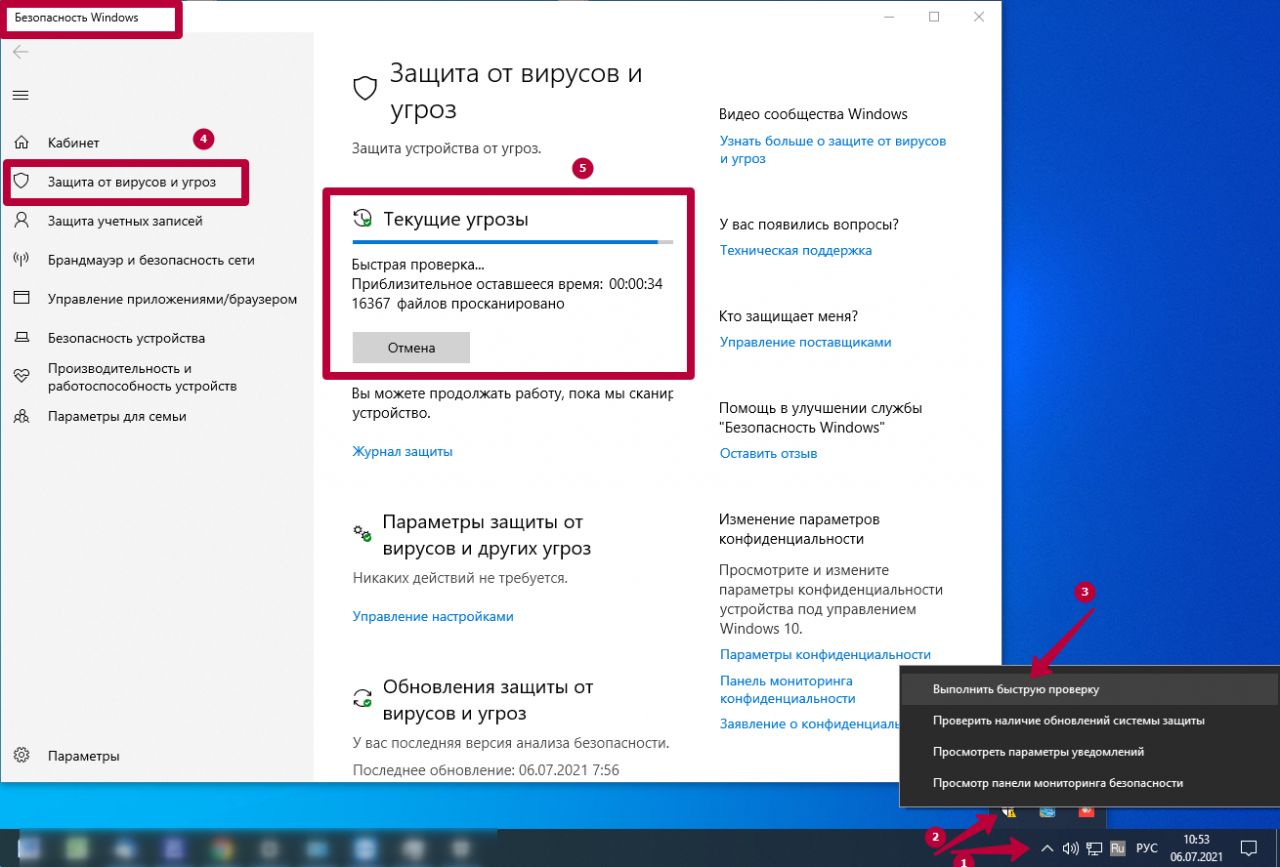
В Виндовс 10 все проще и быстрее.
Для удобства в списке «Категория» наверху выберите опцию «Мелкие значки». Так будет проще увидеть искомую программу.
«Защитник» не обязательно расположен в третьей колонке, как на скрине. На каждом ПК по-своему.
Может появиться извещение о том, что программа отключена. Здесь же предлагается ее включить.
Появится главное окно программы. Для начала сканирования кликните вверху опцию «Проверить», и в списке рядом задайте вариант проверки.
Сброс настроек хрома
Нередко причиной некорректной работы браузера становится его перегруженность всевозможными расширениями, приложениями, прокси и т. д. Если проблема именно в этом, выполните сброс настроек.
- Зайдите в уже знакомое главное меню Chrome – «Настройки».
- Листайте вниз, пока не увидите вкладку «Дополнительные».
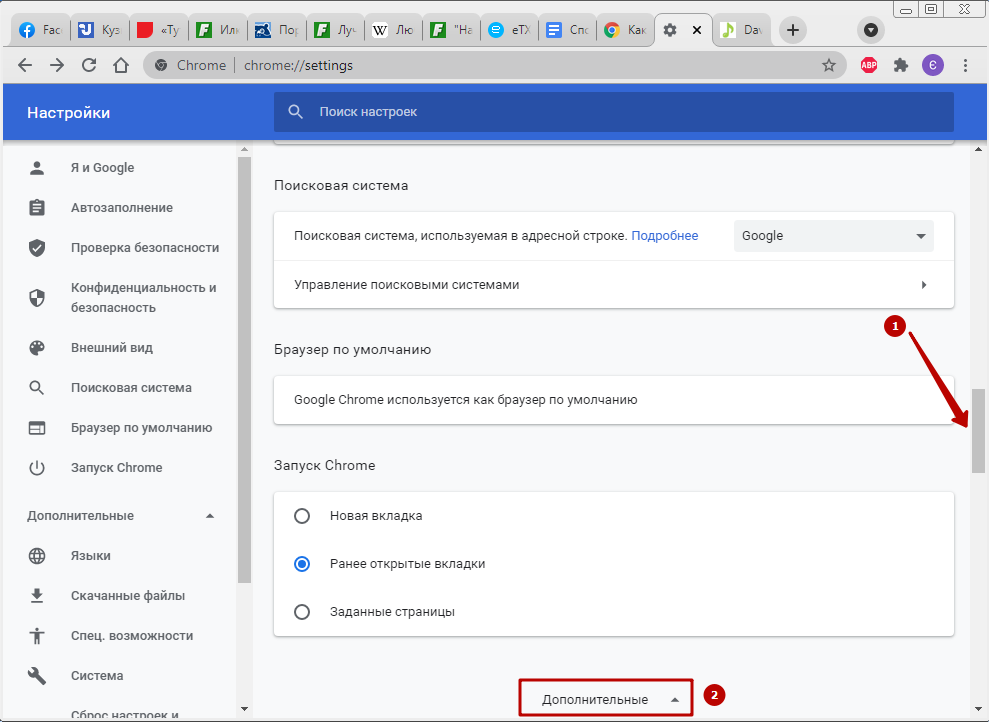
- Еще раз скролльте ползунком вниз до упора. Интересующий Вас пункт – «Восстановление настроек по умолчанию».
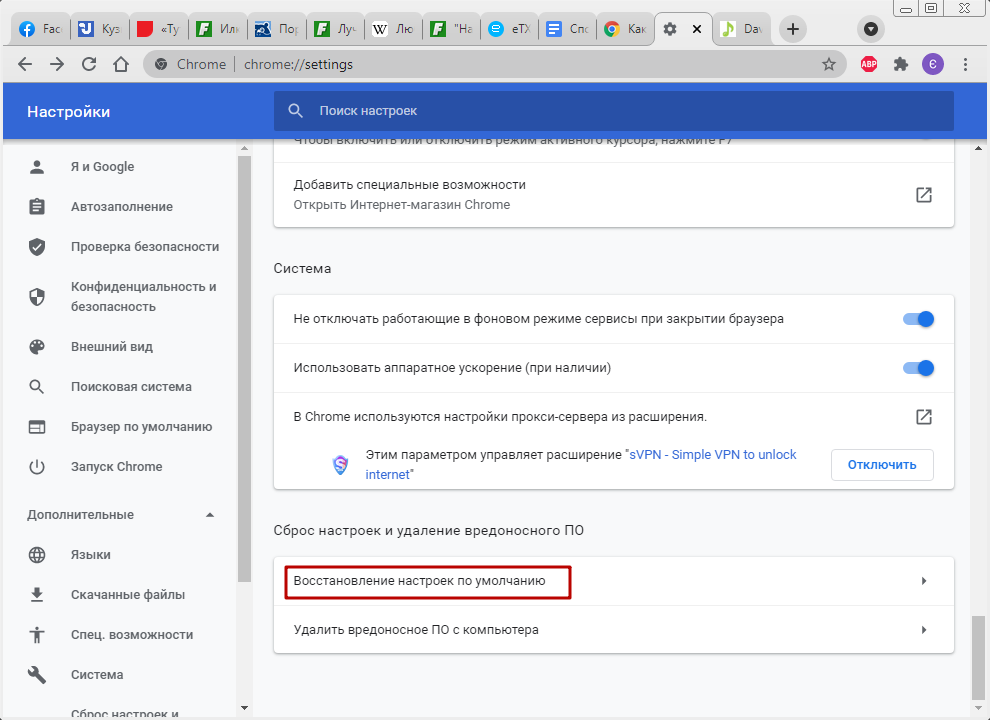
- Система спросит, действительно ли Вы намерены сбросить все параметры. Если уверены, то давайте подтверждение.
Со счета мобильного
Оплата с номера телефона доступна абонентам отдельных операторов и только в некоторых регионах. Например, у моего друга нежные отношения с МегаФоном, он оплачивает музыкальную подписку по специальному предложению своего провайдера.
Учтите, если вы уже пользовались подпиской, ее надо отключить перед изменением способа оплаты. О том, как отменить подписку «ВК музыка», подробнее расскажу чуть позже.
Обращаю внимание, что подписка останется активной до конца оплаченного периода, и только когда он закончится получится подключить оплату с номера телефона.
Как было у моего приятеля с BOOM через МегаФон:
- Зарегистрировал аккаунт ВКонтакте.
- Оформил подписку.
- Получил бесплатный период как новый пользователь BOOM.
Если бы он повторно подключал BOOM, то пробного периода не было бы. То есть если отменяете первую подписку BOOM, чтобы перейти на «BOOM с МегаФоном», то будьте готовы платить за подписку на музыку с первого же месяца.
Способ 1: подписки в google play
Из-за связи большинства приложений из Плей Маркета и сервисов Google Play многие подписки проще всего посмотреть и отменить через данный магазин. В его настойках специально для этих целей предусмотрен отдельный раздел, обновляющийся в режиме реального времени и отображающий только актуальные подписки.
- Чтобы произвести отмену, прежде всего откройте приложение Google Play, разверните меню в левом верхнем углу экрана и выберите пункт «Подписки». Здесь будут представлены все оформленные вами договоры с использованием реквизитов учетной записи Гугл.
- Выберите один из вариантов для перехода на страницу «Управление». Выполнить полное отключение можно, нажав кнопку «Отменить» в нижней части экрана.

Это действие необходимо будет подтвердить через соответствующее окно. Тут же будет представлено сообщение о сохранении возможностей до завершения расчетного периода, даже если вами была оформлена пробная бесплатная версия.
- Помимо сохранения доступа к функциям, через раздел «Управление» до завершения расчетного периода вы сможете возобновить подписку. Для этого на странице с настройками представлена кнопка «Возобновить».

В случае с некоторыми приложениями, как видно на примере Google Play Музыки, вернуть активный статус услуги через параметры Google Play невозможно. Для этого вам придется установить официальное ПО и с помощью внутренних параметров выполнить данную задачу.


Способ 2: подписки в приложениях
Некоторые приложения, например, установленные с помощью APK-файла или вовсе отсутствующие в Google Play Маркете, как нами уже было сказано, не синхронизируются с разделом «Подписки» в ранее рассмотренной программе. Из-за этого единственный вариант отмены сводится к использованию приложения, для которого изначально была оформления услуга.
Boom Music Player
- Приложение BOOM, выступающее в роли музыкального плеера для ВКонтакте и Одноклассников, позволяет слушать музыку без ограничений при наличии подписки. Чтобы осуществить ее отмену, нужно открыть программу и на главной странице выбрать интересующую вас социальную сеть с последующей авторизацией.
- Выполнив авторизацию, на нижней панели нажмите кнопку с изображением ноты. Здесь необходимо тапнуть по значку с шестеренкой в правом верхнем углу.
- Дальше воспользуйтесь кнопкой «Управление» в рамках блока «Тарифный план». В результате должна будет открыть страница с подробной информацией.
- Повторно воспользуйтесь кнопкой «Управление» и на появившейся странице нажмите «Отменить продление подписки».
Примечание: Если на устройстве отсутствует официальное приложение ВКонтакте, можно будет воспользоваться веб-браузером.

Действие следует подтвердить, после чего процедуру можно считать завершенной. При этом доступ к библиотеке музыки будет сохранен вплоть до завершения расчетного периода.


ВКонтакте
- Из-за связи ВК и BOOM процедура отмены подписки в приложении почти не различается. Для начала откройте ВКонтакте, с помощью нижней панели разверните главное меню и нажмите по значку с шестеренкой в правом верхнем углу страницы.
- В разделе «Настройки» выберите пункт «Подписка на музыку» и после этого тапните по строке «Управление».
- Для завершения воспользуйтесь ссылкой «Отменить продление» и подтвердите процедуру через появившееся окно с помощью кнопки «Отключить».


Google Play Music
- Подписками на сервисы Google, как мы упоминали, проще всего управлять через Гугл Плей. Однако точно так же можно воспользоваться параметрами отдельных приложений. Например, у Google Play Music сначала откройте меню в левом верхнем углу экрана и выберите раздел «Настройки».
- Дальше в блоке «Аккаунт» нажмите «Отменить подписку», выберите одну из представленных причин и подтвердите операцию с помощью кнопки «Продолжить».
- После успешного завершения процедуры вы будете перенаправлены на уже знакомую по первому способу страницу управления из Google Play. Разверните интересующий вас вариант и воспользуйтесь ссылкой «Отменить подписку» с последующим подтверждением.


Мы продемонстрировали лишь несколько примеров приложений, наиболее популярных в российском сегменте интернета, но существуют и другие варианты. В целом, во всех случаях предусмотрены специальные параметры для управления платными и бесплатными подписками, и потому у вас, скорее всего, не возникнут вопросы.
Установленным антивирусом
Третий способ – самый банальный. Он подразумевает проверку утилитой, которую Вы сами скачали или установили на ПК. Рассмотрим на примере антивируса CureIt от компании Dr Web.
- Когда откроется окно утилиты, запускайте проверку.
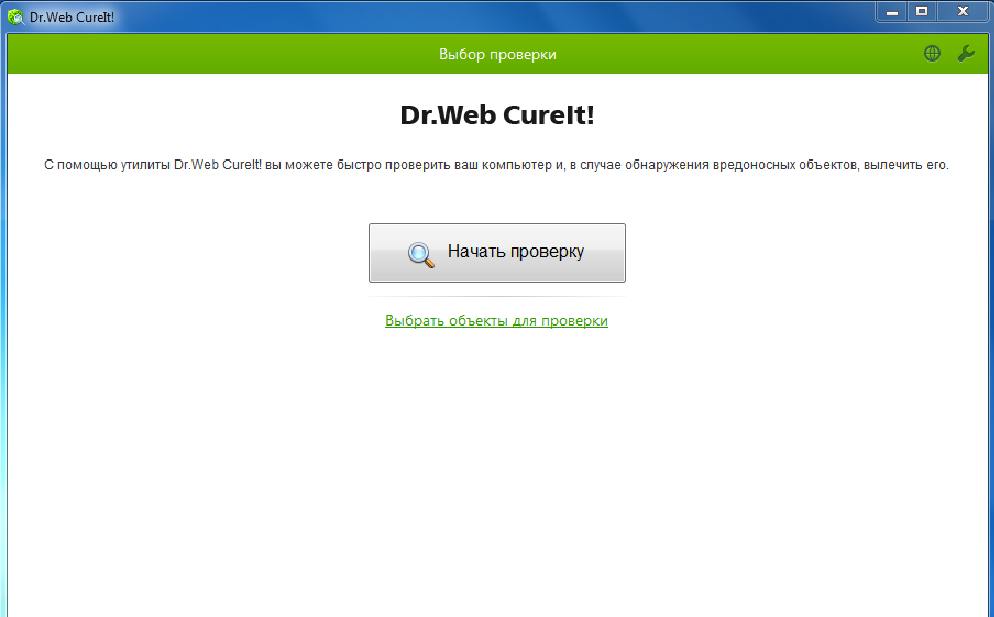
- Начнется сканирование. Учтите, что процесс этот может затянуться надолго.
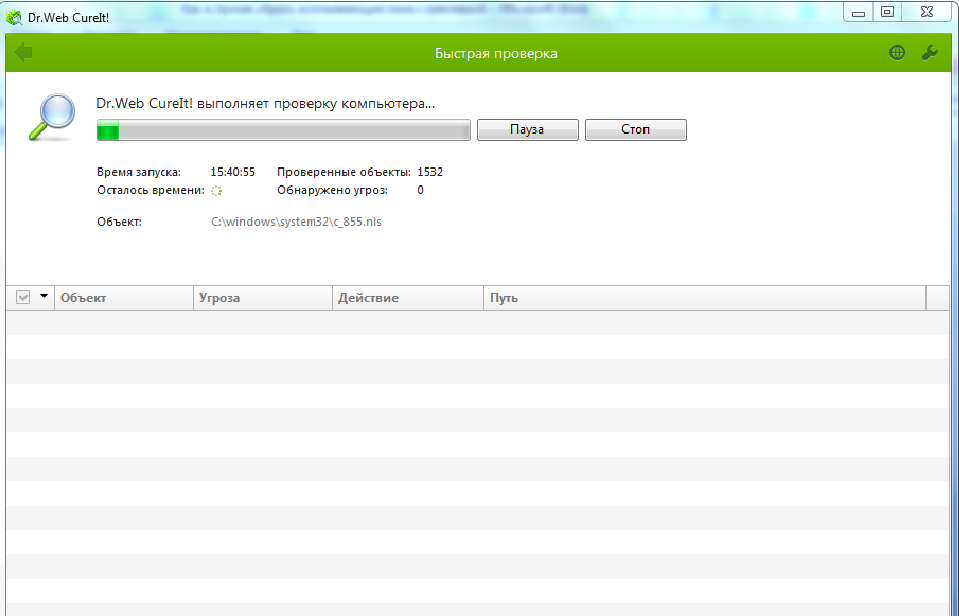
- Если утилита обнаружила вредоносные элементы, их нужно обезвредить.
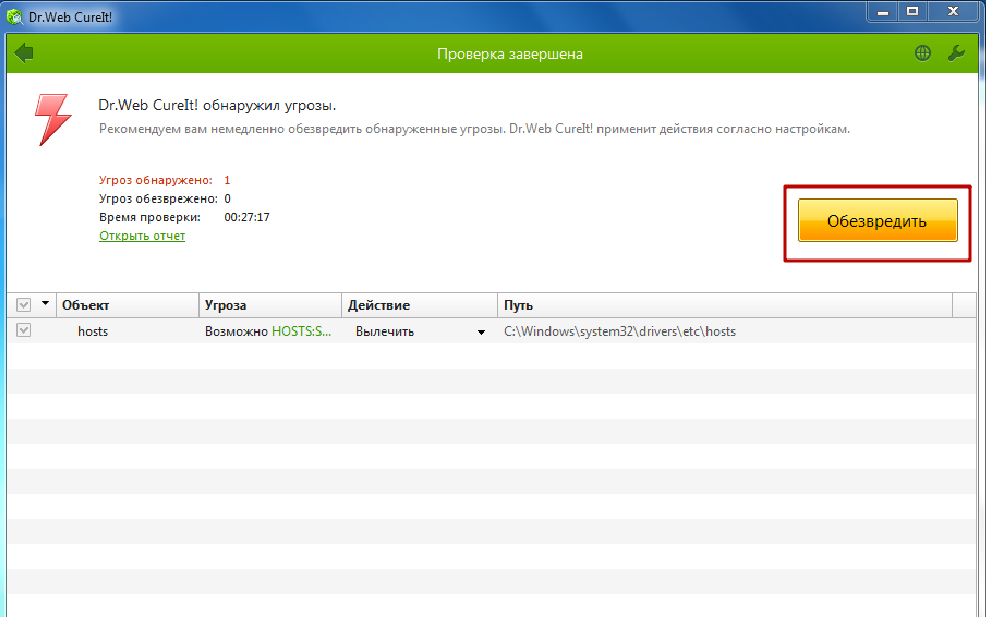
- После успешной нейтрализации опасного ПО выскочит соответствующее уведомление.
Через настройки андроид
Еще один способ убрать рекламные окна на смартфоне – откорректировать параметры Хрома в настройках самой системы Android. Это делается так:
- Вызовите список настроек телефона. Его можно найти в расширенном меню программ. Второй способ – проскроллить немного вниз по главному экрану, и сразу же справа в верхнем углу Вы увидите нужный значок в виде шестеренки.
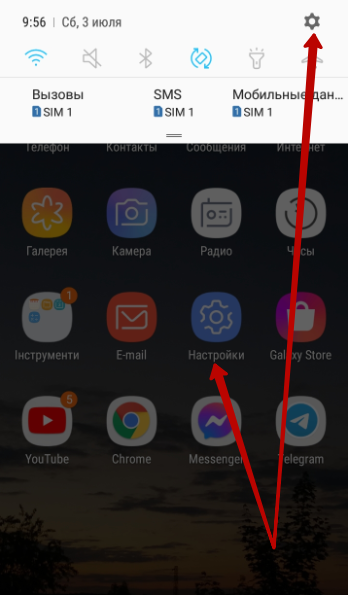
- В предложенном списке Вас интересует глава «Приложения». Кликайте на нее.
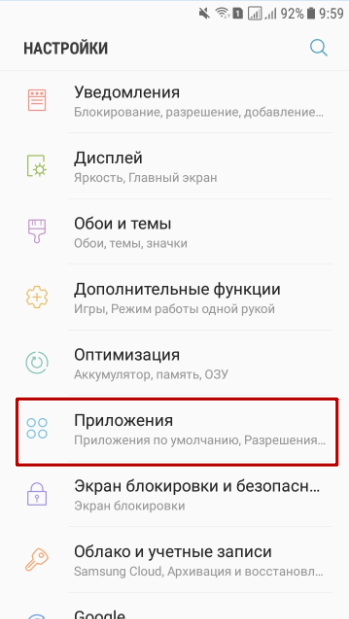
- Двигайте ползунок вниз, пока не увидите знакомый разноцветный ярлык браузера от Google, затем нажмите на него.
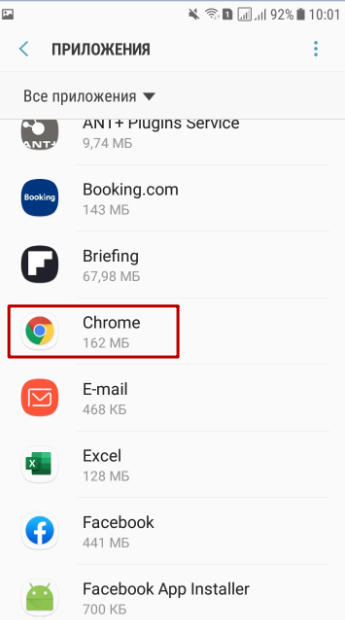
- В настройках обозревателя чуть ниже видим раздел «Уведомления».
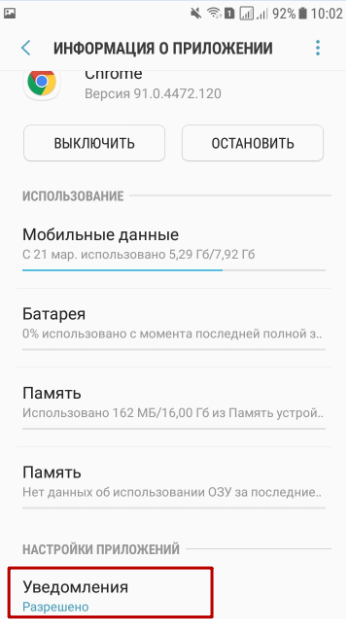
- На приведенном скриншоте тумблер возле первой и основной опции стоит во включенном положении. Это значит, что Хрому разрешено присылать уведомления на Ваш гаджет.
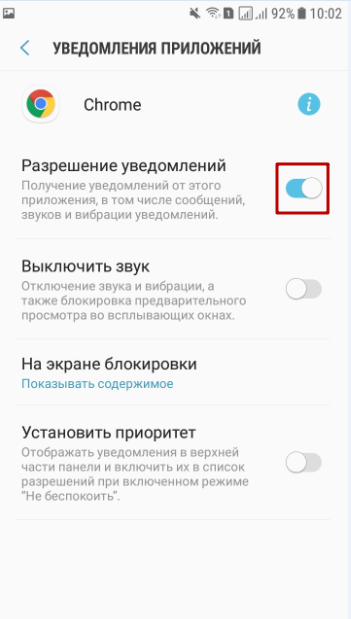
- То есть нужно перевести ползунок в неактивное положение движением влево. После этого расположенные ниже опции исчезнут.
Я вижу на многих сайтах запрос “сайт запрашивает разрешение на показывать оповещения”
Избавимся от них раз и навсегда, вы больше никогда не будете видеть этих окон на сайтах, которые вас преследуют.Просто следуйте инструкции ниже.
Выбираем меню Chrome -> Настройки
Далее открываем “Показывать дополнительные настройки” -> “Настройки контента”
Прокручиваем вниз до “Оповещения” и переводим переключатель в положение “Не показывать уведомления на сайтах”
Эти настройки не затрагивают оповещения в дополнениях. То есть если вы используете дополнение PushAll, эта настройка на него не повлияет, вы также можете настроить исключение из правил для определенных сайтов.
Если вам не понравились оповещения в браузере от сайтов, вы можете изменить мнение о них, заглянув в каталог каналов на нашем сайте
Наш подход к уведомлениям акцентирован на удобство для пользователя. Вы сможете фильтровать оповещения по вашим интересам, получать уведомления о выходе интересующих вас статей или озвучки любимого сериала.
Оригинал статьи также размещен в нашем блоге
![[ЛОХОТРОН] CryptoDOT отзывы |](https://podpiski-help.ru/wp-content/uploads/2022/03/fullwater2-750-335x25.jpg "[ЛОХОТРОН] CryptoDOT отзывы |")


