

Steam community :: guide :: как перестать играть в cs:go [гайд]
Маленький экскурс, что тебе предстоит сделать. Тебе нужно будет оградить себя от всего, что связано с CS:GO. Придется отписаться от всех каналов/стримеров/пабликов/групп/сайтов которые “вещают” об CS:GO и о схожих темах.
Обязательно начни с YouTube.
Перейди по этой ссылке → https://www.podpiski-help.ru/feed/subscriptions и отпишись от всех CS:GO каналов.
После этого, перейдите сюда → https://www.podpiski-help.ru/feed/history и удали всю историю просмотров и поиска.
Далее, обязательно, перейди вот сюда → https://myactivity.google.com/myactivity?restrict=ytw
На странице, что открылась перейди в «Выбрать параметр удаления» → «Удалить по дате» → «Все время» → Удалить → ОК → Удалить → Закрыть.
Это удалит всю историю и персонализацию из всех сервисов Google. Это важно, сделай это, чтобы YouTube и Google в рекомендации тебе не “закидывали” информацию об CS:GO.
После этого, удаляем все закладки с сайтами об CS:GO.
Пройдись по соц. сетям (ВКонтакте, Фейсбук, Твиттер, Инстаграм и пр.) и отпишись от всего, что связано с CS:GO.
Twitch.
Перейди вот сюда → https://www.twitch.tv/<твой_ник>/following и отпишись от всех CS:GO каналов.
Далее, самый сложный шаг.
Технически, ты не можешь удалить свой аккаунт из faceit/esea/challengeme и пр. Но если связаться с технической поддержкой аккаунт можно будет деактивировать.
Перейди вот сюда → https://support.faceit.com/hc/en-us/requests/new (да, это фейсит – будет трудно/неприятно, но нужно) и следуй этому видео:
https://www.podpiski-help.ru/watch?v=8_mOht7iJ9Y
После отправки запроса, тебе придет на почту сообщение, о том, что ваш запрос на рассмотрении.
Далее, сотрудник faceit напишет, что деактивация аккаунта не значит удаление, и ты не сможешь создать новый аккаунт с тем же steam-id.
Отпиши ему: «I understand. I just want to deactivate my account. Thank you!»
Сделай это для всех платформ на которых, ты зарегистрирован.
После всего этого нажми в браузере CTRL H — и очисти историю за все время.
Все…
Теперь, ни при каких условиях, не заходи на сайты где тебе может повстречаться Counter-Strike контент. Займись делом, а если нет, то просто отдохни (только не в CS:GO) 🙂
Good Luck & Have Fun In Real Life

§
Steam community :: guide :: как удалить cs:go с вашего персонального компьютера?
§
Как отключить подсказки в cs:go? –
Каждый разработчик делает абсолютно все, чтобы новичкам было легче адаптироваться к игре. Некоторые прибегают к интерактивному обучению, а некоторые предпочитают оставлять всплывающие подсказки. Но как быть пользователям, которые создали новый аккаунт и имеющие за спиной большой опыт игры? Вряд ли кому-то доставит удовольствие постоянно видеть всплывающее обучение. В голове начинает всплывать вполне логичный вопрос: «Как отключить подсказки в кс го?». Стоит разобраться.
Для того, чтобы избавиться раз и навсегда от навязчивого обучения, нужно:
- Зайти в игру CS:GO;
- Кликнуть на шестеренку настроек игры;
- Опуститься к соответствующему пункту;
- Выключить функцию.
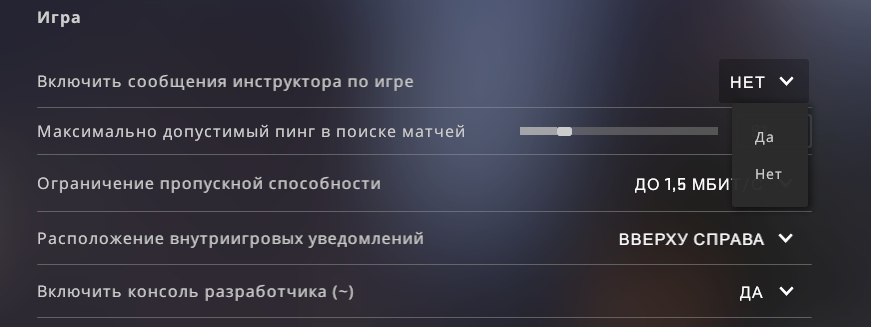
После этого пользователь может не переживать за то, что подсказки будут назойливо всплывать в меню игры. Однако стоит помнить о том, что если переустановить игру, то обучение вновь будет активировано. Его нужно будет снова отключить.
Если способ с отключением подсказок через настройки не помогает, то можно поступить немного по-другому. В параметры запуска необходимо ввести следующую команду: «gameinstructor_enable 0». В таком случае даже после перезагрузки обучение не будет включаться.
Как полностью удалить cs:go? | cs:go |
Это часто задаваемый вопрос для тех, у кого неожиданно возникли проблемы с CS:GO. Чаще всего проблемы возникают из-за игры на различных “public” серверах. Так как администраторы не всегда добросовестные и чаще всего мало понимающие в настройке своего сервера.
Дорогие друзья, поэтому рекомендуем играть только на проверенных “public” серверах и вообще ограничиться только DM серверами, а все остальные игры, только в соревновательном режиме на официальных серверах. Тогда вы избежите различных проблем с CS:GO и у вас не будет болеть голова, как от них можно избавиться. Но если у вас уже возникла такая проблема, то мы сейчас поможем от нее избавиться. Самый простой способ – это полностью удалить CS:GO и по новой ее установить.
Первым делом необходимо удалить ее со Steam. Для этого заходим в библиотеку игр и правой кнопкой нажимаем на “Counter-Strike: Global Offensive”, а потом на “Свойства”.

Далее заходим на вкладку “Локальные файлы” и нажимаем на кнопку “Удалить с компьютера”.

Дальше нам необходимо зайти в папку Steam, которые расположены на нашем компьютере. У нас Steam установлен на Диск C, поэтому путь у нас будет такой: C:Program Files (x86)Steamsteamappscommon.

Находим папку с Counter-Strike: Global Offensive и удаляем ее. После этого перезагружаем компьютер и снова устанавливаем игру. После этого все проблемы связанные с игрой должны исчезнуть. Если конечно у вас они появились не сразу, а постепенно во время игры в CS.

Если проблемы сохранилась, то рекомендуем переустановить полностью Windows и установить только необходимые программы для игры. Это хорошо повлияет на производительность компьютера и решает 99% всех проблем связанных с игрой. Но главные наши рекомендации играть на проверенных серверах и не засорять компьютер не нужными программами.
Иногда проблемы возникшие с CS:GO могут быть вызваны из-за настроек config в папке с игрой. Поэтому нам нужно его просто удалить и при запуске игры он автоматически создастся, но уже стандартный (чистый). Найти его можно в этой папке: C:Program Files (x86)Steamuserdata48084883730localcfg.

Открыть его можно через обычный блокнот и посмотреть, что в нем содержится.

Если у вас остались вопросы, то можете задать их в комментариях и мы с радостью на них ответим.


![[ЛОХОТРОН] CryptoDOT отзывы |](https://podpiski-help.ru/wp-content/uploads/2022/03/fullwater2-750-335x25.jpg "[ЛОХОТРОН] CryptoDOT отзывы |")


