

- Немного о ресурсе, что доступно, как войти, оформить подписку и отписаться от неё
- Что входит в пакет start
- Зачем нужен сервис старт.ру
- Как вернуть средства по ошибочному платежу
- Как выйти
- Как же отменить подписку?
- Как оплатить подписку и отказаться от нее
- Как отключить подписку start на айфоне
- Как отключить подписку старт на айфоне?
- Как отключить подписку старт на андроид?
- Как отключить подписку старт.ру на android
- Как отменить подписку на start через «одноклассники»?
- Как отменить подписку старт на айфоне
- Как отменить подписку старт на андроид
- Как отменить подписку старт через настройки айфона
- Как подключить услугу start
- Как удалить аккаунт или платежные данные
- Можно ли вернуть деньги за подписку старт
- Можно ли вернуть деньги?
- Отключить подписку через браузер
- Отмена подписки start на андроиде
- Отмена подписки на андроиде
- Отмена подписки на официальном сайте
- Плюсы этого сервиса
- Резюме
- Списание средств после отмены подписки
- Условия подписки start
- Заключение
Немного о ресурсе, что доступно, как войти, оформить подписку и отписаться от неё
Начнем с начала. Старт.ру – довольно-таки популярный ресурс, на котором доступны сотни различных кинофильмов, шоу, интересный и полезный контент. Ресурс имеет хорошую славу на просторах Рунета и пользуется абсолютно всеми лицензиями и предоставляет для своих клиентов подписку для просмотра. Одним из преимуществ можно считать бесплатный семидневный период, благодаря которому новые пользователи могут детально ознакомиться с сервисом, найти любые жанры, киноленты и прочие интересные и полезные фишки. Разработчики посчитали, что именно 7 дней будет вполне достаточно. Так что можете воспользоваться этим периодом вполне бесплатно.
Что входит в пакет start
Данная услуга доступна абонентам домашнего цифрового телевидения с установленными приставками Huawei DN-300, ZTE-B700V7 или EKT-DID7005. Видеосервис обладает следующими преимуществами:
- огромной библиотекой контента: тысячи кинематографических лент и многосерийных фильмов;
- уникальными проектами собственного производства, среди которых: сериалы «Содержанки», «Лучше, чем люди», «Гранд», «Кухня», «Вне игры», «ИП Пирогова», «Фитнес», «Завод» и т. д.;
- расширенными, режиссерскими киноверсиями, а также дополнительными видеоматериалами к различным произведениям, включая: «В клетке», «Человек, который удивил всех», «Громкая связь», «СуперБобровы. Народные мстители», «Мост», «Тобол» и т. д.;
- кинолентами и телесериалами в высоком разрешении FullHD 1080 пикселей и 4K;
- функцией родительского контроля, позволяющей оградить детей от контента со взрослым рейтингом.
Детский профиль обладает простым и интуитивно понятным интерфейсом. Крупные иконки в виде анимированных персонажей привлекают ребенка, повышая его интерес. В подписку входит коллекция лучших мультипликационных фильмов, добрых сказок: от советской классики, вроде «Морозко» или «Снежной королевы», до качественных и популярных современных проектов («Фиксики», «Лунтик» и «Маши и Медведь»).
Зачем нужен сервис старт.ру
В последнее время стали популярными онлайн-кинотеатры. Они позволяет просматривать фильмы или сериалы дома, в комфортной обстановке. Старт.ру —наглядный пример такого кинотеатра. В его каталоге присутствуют отечественные и зарубежные кинокартины. А значит, каждый зритель найдет интересное кино в соответствии со своими вкусами.
Компания обладает собственной студией для производства сериалов и фильмов в высоком качестве. Кроме новых блокбастеров на сайте можно посмотреть нестареющую классику. Сервис предлагает пользователям только качественные услуги. Подписка совершенно прозрачна — во время подключения услуги клиент может посмотреть подробные условия, в том числе, сумму ежемесячных списания. Нет никаких подводных камней, способных помешать комфортному использованию сервиса.
После подключения подписки кино можно смотреть сразу нескольких устройствах:
- Интерактивных телевизорах.
- Мобильных телефонах.
- Персональных компьютерах.
Онлайн-кинотеатр доступен на любом смарт-телевизоре Sony, Samsung, LG. Для проверки поддержки посетите официальный сайт своего производителя или проконсультируйтесь с его представителями.
Как вернуть средства по ошибочному платежу
Есть вероятность ошибочного платежа или списания средств с банковского счета. Для решения подобной проблемы следует обратиться в службу технической поддержки.
На выбор предоставляется несколько вариантов связи с представителями компании. На главной странице технической поддержки указаны все доступные методы.
Как выйти
Чтобы сэкономить деньги и отказаться от подписки, выполните следующие действия:
- необходимо зайти на официальный сайт организации, войти в личный кабинет;
- затем перейдите в раздел «Настройки» и отключите подписку.
Важно отметить, что оказание услуги будет осуществляться на протяжении расчетного периода.
Как же отменить подписку?
Бесплатная подписка дается на 7 дней. Многие думают: «Попользуюсь неделю и отключу сразу», а не читают условия внимательно. А там указано, что снятие денег с карты может произойти за 24 часа до её окончания. То есть будьте готовы, что на 6-ой день может произойти списание.
Как оплатить подписку и отказаться от нее
Абонентам, желающим впервые подключить услугу, предоставляется бесплатный триал-период длительностью 7 дней. Отсчет времени начинается с момента совершения подписки. Доступ к выбранному пакету предоставляется в полной мере, чтобы пользователь мог оценить все преимущества онлайн-кинотеатра.
После завершения пробного периода можно отказаться от подписки на услугу или продлить ее. Для этого потребуется внести ежемесячную оплату в размере 299 руб./мес. Абонентская плата за опцию START включается в общий счет МГТС. Поэтому управление осуществляется через личный кабинет или фирменное мобильное приложение.
Отказаться от подписки можно в любое время. Чтобы отменить использование видеосервиса, нужно в приложении нажать на пульте стрелочку «Вверх» и перейти во вкладку «Настройки». Далее требуется нажать команду «Отключить автопродление». Видеоконтент будет открыт для просмотра до завершения купленного периода (максимум 30 суток).
Телекоммуникационная компания МГТС, помимо цифрового телевидения, предоставляет домашний интернет, телефонию и мобильную связь. Для абонентов действуют не только отдельные пакеты и опции, но и комплексные решения, включающие сразу несколько востребованных услуг.
Как отключить подписку start на айфоне
- Перейдите в настройки смартфона, в самом верху щелкните на свое имя;
- Выберите пункт «Подписки».
- Найдите в списке кинотеатр «Старт» и выберите ее.
- Щелкните на кнопку «Отменить».
Если в списке нужный сервис отсутствует, значит она не будет продлена после окончания текущего периода.
Как отключить подписку старт на айфоне?
Проводится выключение платного тарифа тремя различными способами:
- через мобильный браузер;
- установленное приложение;
- настройки iCloud.
В первом случае отказ от услуг осуществляется по той же схеме, что описана выше. Надо авторизоваться на интернет-ресурсе кинотеатра, перейти в соответствующий раздел и нажать кнопку отмены.
Как отключить подписку старт на андроид?
Чтобы в приложении Start отписаться от подписки, необходимо авторизоваться в системе и перейти в настройки, кликнув по изображению шестеренки в меню программы.
Оказавшись в настройках учетной записи, перейдите в раздел с включенными тарифными планами.
Здесь останется выбрать вид обслуживания, от которого планируете отказаться, и выключить его. Придется еще подтвердить данное действие, чтобы система убедилась, что кнопку нажали неслучайно.
Как отменить подписку в приложении Старт разобрались, теперь надо понять, как сделать это через аккаунт Google. Проводится процедура в три последовательных этапа:
- откройте Play Маркет;
- перейдите в раздел «Подписки»;
- нажмите отписаться.
Онлайн-кинотеатр может попросить назвать причину выключения обслуживания – просто поставьте галочку напротив подходящего ответа.
Этот вариант подходит тем пользователям, кто оформлял тариф через Google Play Store. Как отменить подписку Start на Андроиде, если она подключалась через браузер – смотрите инструкцию выше. Отказ от услуг таким способом одинаков на всех устройствах (ПК, смартфоны, планшеты и прочие).
Учитывайте, что просто удалив приложение, вы не отключите списание средств с карты за оплату онлайн-кинотеатра. Необходимо пройти все этапы, указанные в данном материале, чтобы полностью прекратить автоматическое списание средств. И перед тем, как отменять подписку Старт на телефоне, убедитесь, что подключали ее с данного гаджета. Через телевизор же процедура не проводится. Здесь можно только отвязать аккаунт в настройках Smart TV.
Как отключить подписку старт.ру на android
Для смартфонов процедура отписки выполняется только способом, использованным для подписки. Для Android — это Google Play.
- Откройте магазин приложений.
- Нажмите по кнопке с тремя горизонтальными полосками.
- Выберите пункт «Подписки».
- Перед вами появятся все подключенные платные услуги.
- Найдите онлайн-кинотеатр Старт.ру.
- Нажмите кнопку «Отменить подписку».
- Выберите причину отмены.
- Подтвердите свое решение.
Этот способ подходит только пользователям, которые подписались на услуги сервиса в Google Play. Если платная услуга подключена на официальном сайте — необходимо воспользоваться личным кабинетом.
Как отменить подписку на start через «одноклассники»?
Если вы оформляли платный тариф через эту социальную сеть, отключение можно провести также через нее. Чтобы понять, как отменить подписку на Старт, зайдите на сайт (используйте ноутбук, компьютер или смартфон) и кликните по строке «Еще» в горизонтальном меню.
В открывшемся меню выберите пункт с платежами, как показано на изображении ниже.
В этом разделе отображаются все доступные виды обслуживания, за которые снимают деньги. Среди них надо найти требуемый сервис и нажать кнопку выключения рядом с ним.
Имея точное представление о том, как отписаться от подписки Старт, вы избежите нежелательного списания средств с банковской карточки по окончании бесплатного периода. Главное, вовремя провести процедуру. Следуйте нашим рекомендациям, и проблем с этим не возникнет.
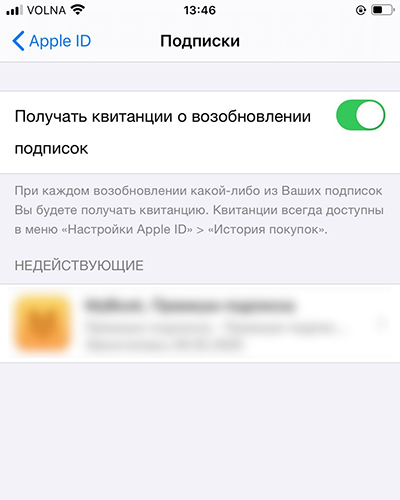
Как отменить подписку старт на айфоне
Если вы удалили приложение, то знайте, что это не отменит подписку;
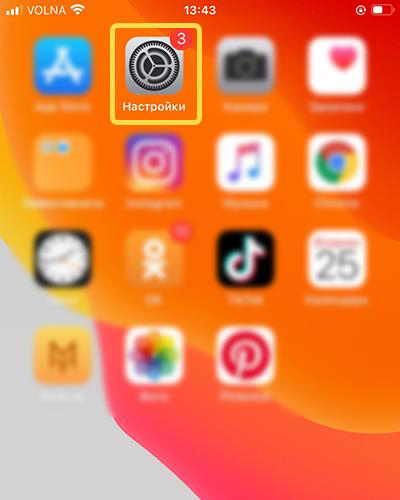
- Переходите в приложение «Настройки»;
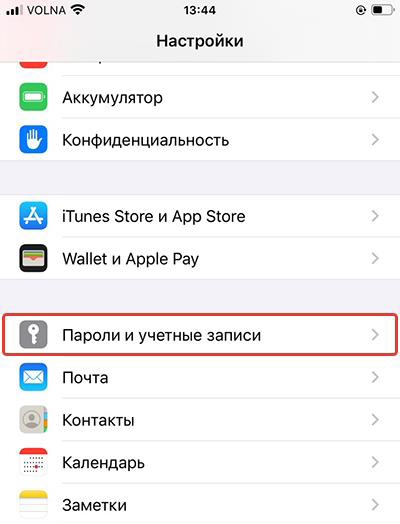
- Далее ищем «Пароли и учетная запись»;
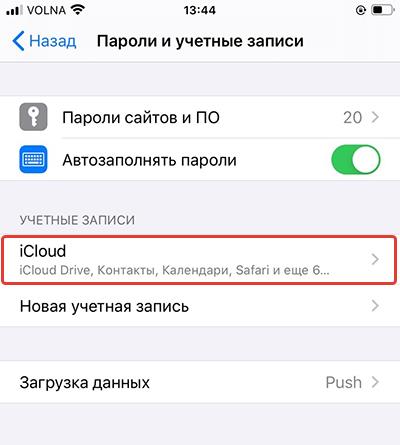
- Нажимаем на iCloud;
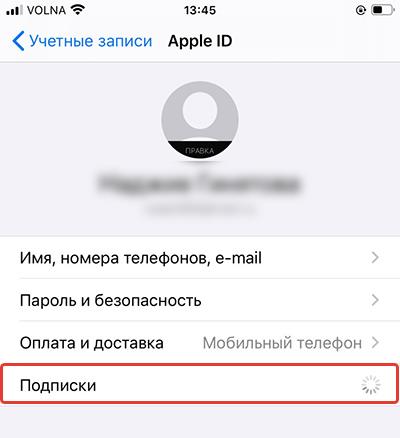
- Находим пункт «Подписки»;
- И нажимаем отменить необходимую нам подписку.
Как отменить подписку старт на андроид
Здесь немного другая схема действий:
Как отменить подписку старт через настройки айфона
Чтобы отменить подписку Старт на айфоне достаточно воспользоваться стандартными инструментами iOS. Первым делом откройте настройки своего айфона
В «Настройках» iPhone тапаем на свое имя и в открывшемся меню нажимаем «Подписки». Находим подписку Старт и отменяем ее
Всё! Подписка отменена. Если деньги всё-равно списываются, попробуем отменить подписку через сайт кинотеатра Старт.
[adace-ad id=»5168″]
Как подключить услугу start
Подписка на видеоресурс осуществляется через меню ТВ-приставки. Чтобы добавить себе пакет и начать просмотр интересующего контента, необходимо:
- Перейти в раздел «Интернет», затем выбрать вкладку START и кликнуть по кнопке ОК.
- Определить тип аккаунта: «Профиль по умолчанию» или «Профиль ребенка». Для подтверждения действия нажимается кнопка ОК. Если выбирается стандартный вариант, то абоненту открывается доступ ко всему каталогу контента. Для «Профиля ребенка» предоставляется только библиотека с детскими фильмами, сериалами и мультфильмами.
- Выбрать киноленту, которую пользователь хочет посмотреть, можно с помощью перемещения в меню видеоресурса. Действие осуществляется нажатием стрелочки джойстика на пульте дистанционного управления. Чтобы пользователю было максимально просто найти нужный видеоматериал, фильмы рассортированы по категориям на основе жанров, стран-производителей и других параметров.
- Нажать кнопку «Смотреть по подписке», чтобы выбранный фильм начал проигрываться. При необходимости можно поставить на паузу, промотать или остановить просмотр с последующим воспроизведением в месте, где пользователь закончил в последний раз.
Перед включением кино и осуществления подписки пользователю предоставляется возможность ознакомиться с трейлером и прочитать описание. Понравившиеся картины можно добавить в «избранное», чтобы в дальнейшем не тратить время на поиск фильма в каталоге.
Как удалить аккаунт или платежные данные
Управление личным аккаунтом зависит от того, какой способ использовался для оформления подписки. При желании страница и платежные данные могут быть удалены. Рекомендации по выполнению подобной процедуры следующие:
- При создании страницы через браузер, данные банковской карты поступают напрямую на видеосервис. START не считается платежным шлюзом, поэтому информация не хранится в базе данных. На момент удаления аккаунта идентификатор транзакций стирается автоматически.
- Если видеосервис подключался через Android-устройство, используется способ оплаты, связанный с PlayMarket. Управление платежными данными осуществляется через этот сервис.
С удалением аккаунта не возникает проблем. Для этого достаточно перейти в личный аккаунт, после чего зайти в соответствующую закладку и выполнить удаление.
Можно ли вернуть деньги за подписку старт
Нет, нельзя. Ведь вы сами согласие на оплату, когда устанавливали приложение и вводили реквизиты карты.
Можно ли вернуть деньги?
Если вы не успели отключить продление, то деньги вернуть будет нельзя. Вернуть деньги можно только в случае, если у вас их списали на второй день. Или же приложение через пару дней опять просит зарегистрироваться и снимает за это небольшую плату. Так было и у одной из подписчиц.
Отключить подписку через браузер
Кстати, хотим уточнить, что через телевизор совершить отписку невозможно. Если же вы регистрировались с помощью ноутбука, то для отключения продления нужно сделать следующее:
Отмена подписки start на андроиде
- Перейдите в магазин приложений.
- Выберите пункт «Мои подписки», пролистайте список до «Старта».
- Щелкните на кнопку «Отменить».
Отмена подписки на андроиде
Некоторые предпочитают смотреть свои любимые фильмы и сериалы на мобильном устройстве, которое работает на операционной системе Android. Удаление приложения не становится причиной отмены подписки.
Инструкция, как отключить подписку в приложении Старт, выглядит следующим образом:
- Открывается приложение Play Market. Для этого нужно выполнить авторизацию в сервисе.
- Нажимается на виртуальную клавишу «Меню», после чего переходят в режим подписок.
- Выбирается нужный сервис и нажимается соответствующая клавиша.
Подобная процедура не становится причиной возврата уже снятых средств. Поэтому сохраняется доступ на протяжении оплаченного периода.
Отмена подписки на официальном сайте
- Посетите сайт онлайн-кинотеатра. На телевизоре это сделать не получится, поэтому вам понадобится компьютер.
- Нажмите по стрелке вверху страницы. Перед вами откроется небольшое меню. Найдите пункт «Войти».
- Напишите личные данные. Если вы забыли пароль — отправьте заявку на его восстановление. После этого система вышлет вам на электронную почту одноразовую ссылку для перехода. После придумывания нового пароля снова попробуйте войти.
- Внутри личного кабинета найдите раздел «Подписка». Затем нажмите кнопку «Выключить» возле «Автопродления…».
- Подтвердите решение.
- Теперь можете закрыть кабинет. Средства списываться больше не будут. При этом вы можете продолжать пользоваться услугами сервиса вплоть до окончания оплаченного вами периода.
Плюсы этого сервиса
Его интерфейс прост и понятен, все фильмы разделены по тематикам на категории. Есть как новые, так и совсем давние картины. На сайте присутствует страницы «Вопрос-ответ», которая кратко и по делу дает ответы на самые частозадаваемые вопросы. Радует наличие детских развивающих мультфильмов.
Сервис достаточно неплохой, но учитывайте факт, то на нем размещен только русский кинематограф. Если вы хотите зарубежные фильмы, то придется поискать другую платформу. Кстати, еще один плюс, что можно скачивать любые из фильмов. Если вдруг у вас не будет интернета, очень удобно.
Резюме
Зная, как отменить подписку Старт на айфоне, можно застраховаться от нежелательных списаний.
Списание средств после отмены подписки
Выделяют несколько основных причин, по которым уже внесенные средства не возвращаются. Они следующие:
- Пользователь может прекратить использование сервиса после оплаты услуг. В этом случае средства уже не вернуть.
- Доступ к контенту может быть закрыт в случае, если Администратор тоже утратил подобное право.
- Технические характеристики устройств, на которых отображается информация, не соответствуют установленным стандартам.
- На момент оплаты средств пользователь указал не верные данные о себе. Политика компании требует введения достоверной информации.
- В случае, если действия пользователя будут расценены как мошенничество. К ним относят DDoS-атаки или подрыв популярности бренда. Решение компании можно оспорить в судебном порядке.
В случае ошибочного списания средств они возвращаются на счет карты, с которой они были сняты. Если срок действия используемой карты был завершен, тогда перевод осуществляется на банковский счет пользователя.
Условия подписки start
Важно: удаление приложения не отменяет подписку и дальнейшее списание средств на неё
Бесплатный период START длится 7 дней, после — средства с карты автоматически списываются
После установки приложения, для активации пробного периода, необходимо ввести данные карты.
Заключение
Вот и подошел к концу обзор онлайн-кинотеатра. Судя по большому количеству негативных отзывов рисковать бы мы не стали. Перед тем как вводить куда-то данные карты, ознакомьтесь с сервисом подробнее. Рассказали о трех способах отказа от продления подписки. Надеемся, обзор был вам полезен. Старались учесть все нюансы.


![[ЛОХОТРОН] CryptoDOT отзывы |](https://podpiski-help.ru/wp-content/uploads/2022/03/fullwater2-750-335x25.jpg "[ЛОХОТРОН] CryptoDOT отзывы |")


