

- Windows
- Встроенные настройки смартфона
- Выход на смартфоне
- Для ios
- Для андроид
- Как выйти и зайти на другой профиль в whatsapp
- Как выйти из ватсапа на компьютере
- Как выйти из ватсапа на телефоне
- Как закрыть все открытые сессии в whatsapp web
- Как закрыть свою группу и выйти из нее
- Как избавиться от заблокированных контактов в whatsapp
- Как стереть сообщение у другого собеседника в ватсапе
- Как удалить сообщения у собеседника, которые отправлялись давно
- Как удалиться из группы whatsapp?
- На айфоне
- Настройки для андроид
- Опция «остановить» «закрыть» на андроиде
- Отключение интернета или переход в режим «в самолете»
- Смените статус
- Способ 1: данные группы
- Способ 1: завершение работы программы
- Способ 1: запрет доступа в интернет
- Способ 2: вкладка «чаты»
- Способ 2: временное удаление
- Способ 2: перечень чатов
- Способ 3: временное удаление
- Способы удаления ненужных номеров телефонов из ватсапа
- Только у себя
- Удаление на телефоне
- Удаление программы, если ничего не помогло
- Удалить приложение
- Шаг 1: как выйти из группы
Windows
ПК-версия мессенджера Вотсап несколько функционально урезана, но клонирует пользовательский интерфейс мобильных приложений. Как бы там ни было, возможность редактировать переписки все же есть.
Для претворения задуманного в жизнь:
- Открываем программу и авторизуемся в системе.
- Кликаем на интересующий вас диалог или группу.
- Пролистываем страничку до нахождения нужного текстовой записи или файла.
- Наводим курсор на объект, справа появится иконка в виде стрелки, направленной вниз.
- Кликаем по ней, выбираем пункт «Удалить сообщение» в контекстном меню.

- В окне подтверждения выбираем из уже известных нам вариаций: «Удалить уменя», «Отмена», «Удалить у всех».
- Ждем завершения процедуры.
Уведомление об очищенном сообщении можно удалить в вашей копии программы, на информативность собеседника это никак не повлияет.
Примечательно: в ПК-версии WhatsApp нельзя одновременно удалить несколько объектов – придется каждое выделять по-отдельности.
Встроенные настройки смартфона
Первый способ по WhatsApp, как выйти из аккаунта — использовать диспетчер приложений. С ним можно временно заблокировать работу приложения, при этом все данные в нем сохранятся без изменений.
- Открыть «Настройки» на телефоне.
- Войти в раздел «Приложения».
- Перейти в пункт «Все приложения» (есть на Андроид, на других телефонах эта опция может располагаться по иному пути).

- В списке всех установленных программ найти Ватсап и нажать «Остановить».

Если все сделано верно, останется только подтвердить действие нажатием кнопки «OK».
В некоторых моделях есть функция «Автозапуск», вместо остановки работы, если она у вас включена, то следует её выключить и перезагрузить устройство, тогда приложение не будет запускаться само по себе и висеть в фоне.
Выход на смартфоне
Как выйти из аккаунта WhatsApp на системе Андроид. В принципе системы Андроид и иОС работают идентично, поэтому систематизируем варианты в едином списке:
- Отключение сети: временное решение. Сообщение просто не будут приходить, но при активации сети – посыпятся со всех сторон. Не рекомендуется на длительное время.
- Зайти в сетевые настройки гаджета (сеть, свайп экрана сверху в них и нажатие на значок передачи данных).
- Отключить мобильные данные и сетевые устройства.
- Деактивация уведомлений: подойдёт тем, кто хочет быть в сети, но чтобы чаты не беспокоили звуками и всплывающими окошками:
- Зайти в мессенджер.
- Вызвать меню «Настроек» (шестерёнка).
- Выбрать раздел «Уведомления».
- Поставить слайдеры на неактивные в строке показывать уведомления.
- Дополнительно можно выключить звук уведомлений через настройки смартфона (как правило, в разделе «Звуки» или «Оповещения»).
- Установка анонимайзера: рекомендуется для Андроид устройств. В Гугл Маркете можно найти специальные надстройки для мессенджера, которые будут скрывать статус пользователя в сети (очень удобно для тех, кто работает).
- Приватный статус: работает на iOS, активируется через настройки:
- Входим в настройки мессенджера.
- Выбираем «Статус» — «Конфиденциальность».
- Активируем приватность.
Как видите, вариантов как выйти с Ватсапа на телефоне довольно много, можно выбрать наиболее приемлемый вариант.
Для ios
Чтобы настроить отображение системных параметров правильно, нужно:
- Разблокировать смартфон и ввести данные для авторизации в мессенджере.
- Тапнуть по иконке в виде шестерни в правом нижнем углу пользовательского окна.
- В окне системных настроек выбрать вкладку «Учетная запись».
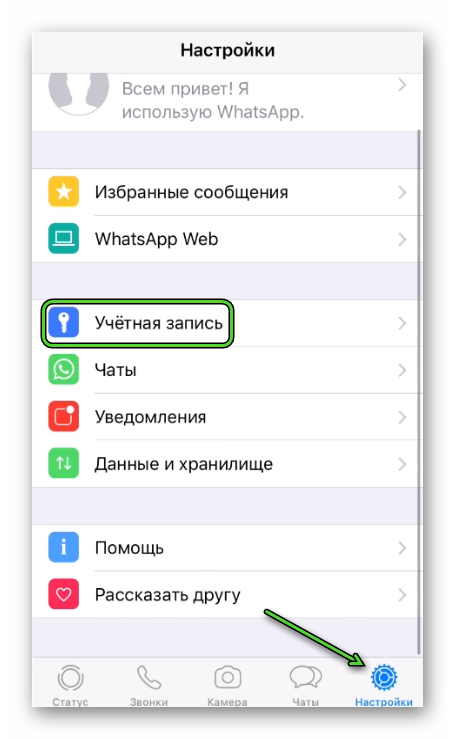
- На новой страничке активировать пункт «Конфиденциальность».
- Тапаем по параметрам «Был(-а)» и «Статус», выставляем для них значение «Никто».
- Подтверждаем серьезность намерений.
Теперь ни один пользователь не сможет увидеть публикуемые вами текстовые надписи в соответствующей вкладке, а также короткие ролики или картинки.
Учтите, что подобная информация о других контактах также будет от вас скрыта, так как в системе действует эффект бумеранга. Впрочем, это довольно справедливо.
Если с этим вопросов пока не возникает, давайте посмотрим на взаимодействие с ПК-версией WhatsApp.
Для андроид
Разработчики не оставили нам возможности выходить из учетной записи. Не совсем понятно, по какой причине это было сделано, и почему не исправляется, но так оно и есть. Есть несколько вариантов, как исчезнуть с поля зрения списка контактов, и н получать тонны сообщений, однако пока рассмотрим вариант с использованием системных настроек.
Для претворения задуманного в жизнь:
- Разблокируем смартфон и вводим данные для авторизации в мессенджере, предварительно активировав ярлык на рабочем столе.
- Переходим во вкладку «Чаты», тапаем по трем вертикальным точкам в правом верхнем углу пользовательского окна.
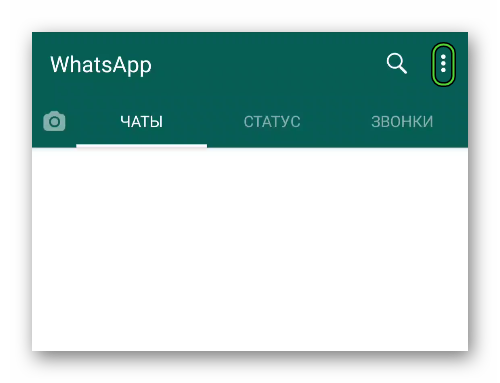
- В выпадающем списке активируем пункт «Настройки».
- Переходим в системные настройки и тапаем по вкладке «Аккаунт».
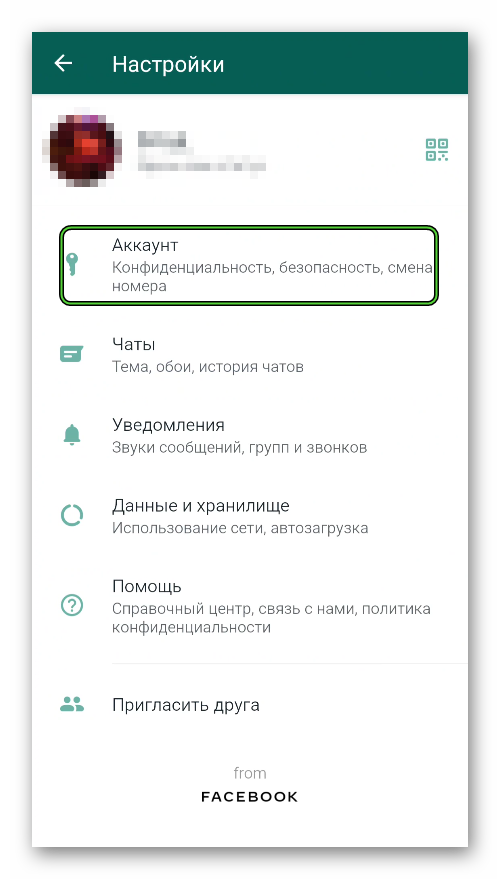
- В новом окне выбираем «Конфиденциальность».
- Тапаем по параметру «Был(-а)» и в системном окне выбираем вариант «Никто».
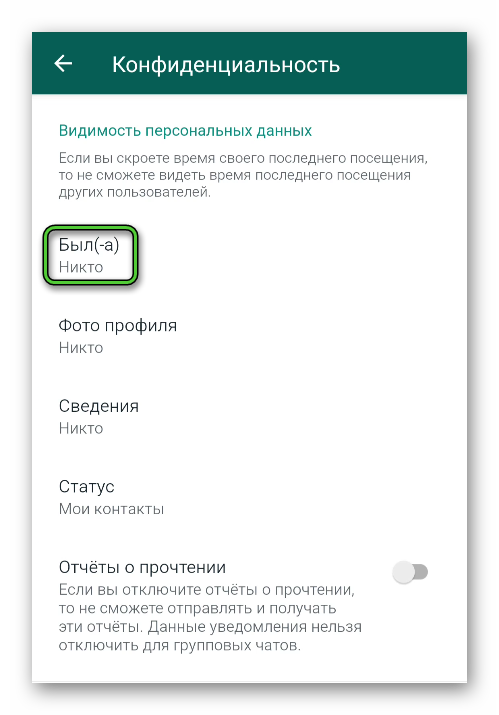 Также доступны варианты «Все» или «Только контакты».
 - Аналогичные манипуляции проводим и для параметра «Статус».
- Закрываем страничку настроек.
Система автоматически сохранит внесенные вами изменения для всех копий мессенджеров на смартфонах ваших собеседников.
Теперь они не смогут просматривать дату последнего посещения, а также опубликованные в соответствующей вкладке фото или видео, текстовые блоки, опубликованные во вкладке «Статус».
То есть, для большинства пользователей, но не для системы, вы якобы вышли из «учетки» и аккаунт неактивен. Впрочем, есть несколько хитростей, как определить, удалил ли пользователь приложение со смартфона. Однако это совсем другая история.
Если с этим все понятно, тогда двигаемся дальше.
Как выйти и зайти на другой профиль в whatsapp
Сделать это стандартными методами в Ватсапе не получится, так как разработчики не предусмотрели подобной возможности. Единственный вариант авторизоваться под другим аккаунтов или создать новый – это удалить старую учетную запись.
Для претворения задуманного в жизнь:
- Разблокируем смартфон и авторизуемся в мессенджере, предварительно тапнув по иконке на рабочем столе.
- На Андроиде активируем вкладку «Чаты», тапаем по вертикальному многоточию в правом верхнем углу пользовательского окна и в выпадающем меню выбираем вариант «Настройки».
- А на Айфоне переходим к соответствующей вкладке.
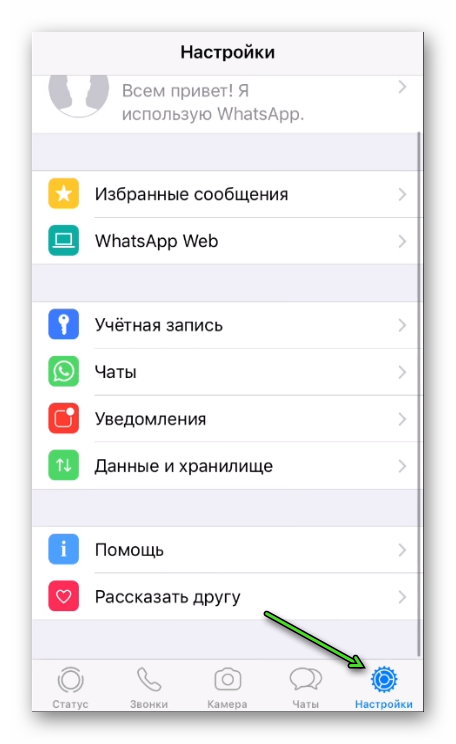
- Нажимаем на пункт «Аккаунт» или «Учетная запись».
- А затем – на «Удалить аккаунт».
- В соответствующем окне вводим номер телефона и регион проживания, вводим проверочный код.
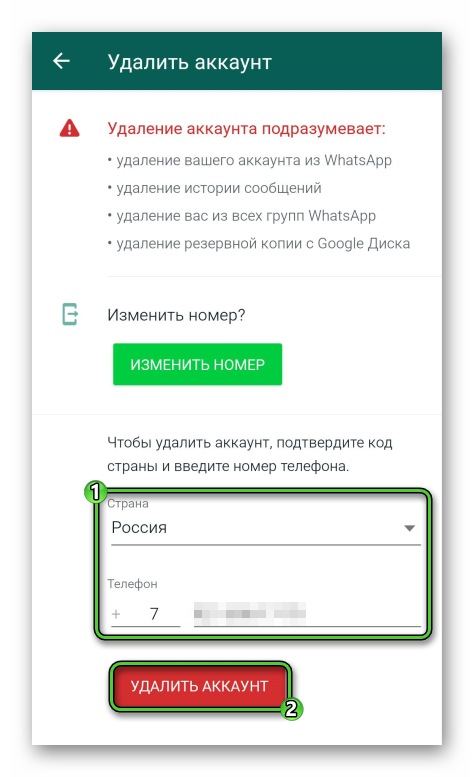
- Подтверждаем серьезность намерений и ждем завершения процедуры.
По завершению всех манипуляций, приложение выкидывает вас на главную страничку, где можно создать новый аккаунт или использовать данные для входа от другой учетки.
Как выйти из ватсапа на компьютере
Компьютерную версию WhatsApp нельзя в полной мере назвать автономным ланучером, так как для авторизации в системе нужна постоянная синхронизация с мобильным приложением.
Поэтому для выхода из ПК-версии можно просто выйти из программы на смартфоне, синхронизация нарушиться, и таким образом взаимодействие прекратиться.
Если же все делать по правилам, то для претворения задуманного в жизнь:
- Разблокируем смартфон и тапаем по иконке мессенджера на рабочем столе.
- Вводим данные для авторизации в соответствующие поля.
- Переходим во вкладку «Чаты», тапаем по вертикальному многоточию в правом верхнем углу пользовательского окна.
- В выпадающем списке активируем вариант WhatsApp Web. А на Айфоне этот пункт находится во вкладке «Настройки».
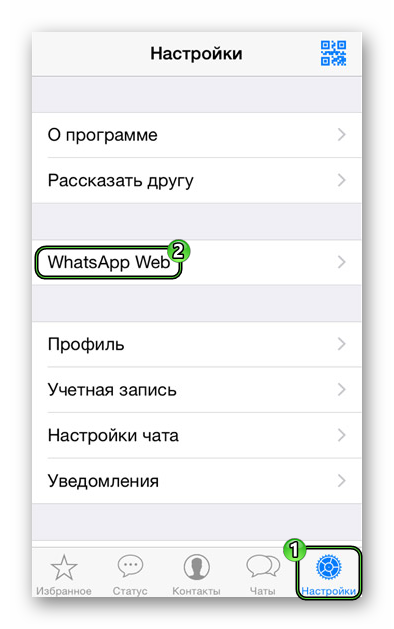
- В открывшемся окне видим список устройств, которые входили под вашим аккаунтом в систему, количество и продолжительность сессии, а также дату.
- Тапаем по лишнему устройству и отключаем его.
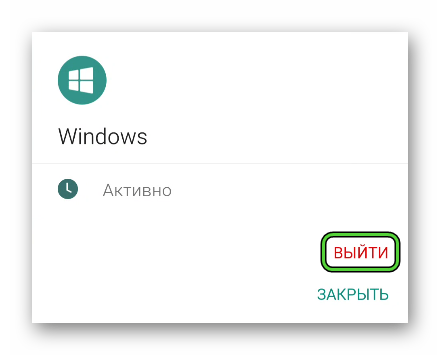
По завершению всех процедур, ПК-версия мессенджера станет неактивной, и само приложение можно закрывать и удалять, так как толку с него 0.
Если с этим пока все понятно, мы двигаемся дальше.
Как выйти из ватсапа на телефоне
Важной особенностью WhatsApp является непрерывная круглосуточная работа мессенджера. Даже когда наступает перерыв в общении, приложение продолжает функционировать и отображает статус пользователя онлайн. Любой желающий имеет возможность позвонить или отправить сообщение (порой и не одно).
С течением времени подобный порядок начинает утомлять, и возникает желание отключить Ватсап, не удаляя его. Прежде чем выяснить, какими способами можно выполнить данную процедуру, следует рассмотреть типичные причины, которые являются основой данного решения.
- Находясь в активном состоянии, приложение продолжает расходовать трафик и энергию мобильного гаджета.
- Постоянные оповещения о входящих голосовых и текстовых смс отвлекают от важных дел или мешают при посещении ответственных мероприятий.
- Из-за избыточного потребления ресурсов мессенджером снижается производительность смартфона и замедляется работа операционной системы.
Еще одной важной причиной становится непреодолимая потребность отдохнуть от общения и побыть в одиночестве. К тому же найдется еще с десяток причин, которые укажут пользователю на то, что пора временно выйти из WhatsApp и стать недоступным. Осталось рассмотреть, как сделать это быстро и без необходимости удаления учетной записи.
Как закрыть все открытые сессии в whatsapp web
Сделать это очень просто, следуя данным пошаговым инструкциям:
- Нажмите на три точки в правом верхнем углу и выберите опцию WhatsApp Web в появившемся меню;
- Если у вас нет активных сессий, то вам откроется сканер QR-кода для её инициации. В противном случае вы увидите окно «Подключённые устройства»;
- Наймите на «Выйти со всех устройств», чтобы обнулить все ваши активные сессии.
Прелесть этого метода заключается в том, что вам не нужно быть рядом с конкретным девайсом, где активна текущая сессия, так как она будет закрыта автоматически и абсолютно безвозвратно.
Если же вы находитесь рядом с устройством с активной сессией, то вам необязательно доставать телефон. Просто сделайте следующее:
- Нажмите на три точки в левом верхнем углу рядом с вашей фотографией;
- Выберите опцию «Выйти» во всплывающем меню.
Хотите вычислить шпиона с помощью WhatsApp Web? В этой статье вы узнаете, как это сделать. Кроме того, вы можете прочитать этустатью и узнать о том, как убрать уведомление об активной сессии в WhatsApp Web!
Как закрыть свою группу и выйти из нее
Как покинуть свою группу в WhatsApp? Если нужно навсегда удалить ее, придется открыть меню и отключить каждого участника. Если нужно, чтобы переписка осталась без изменений, можно выбрать другого админа, а самому выйти.
Как назначить другого администратора и покинуть чат без его отключения:
- Перейдите в окно с беседой.
- Нажмите на название сверху слева.
- Тапните по участнику.
- Назначьте его админом.

- Прокрутите меню внизу и нажмите на красную клавишу.

После отсоединения беседа останется без изменений. Новый админ сможет назначить другую аватарку или пригласить абонентов.
Если нужно полностью стереть чат, придется удалить всех участников. Для этого:
- Перейдите в настройки чата.
- Удалите каждого участника вручную.

- Пролистайте список вниз и тапните по клавише отключения чата.
Создать новую переписку и пригласить в нее друзей можно в любое время. Если не хотите назначать нового админа, но чат нужно оставить, просто тапните по клавише выхода, администратор будет выбран автоматически.
Важно. Если снова вступите в свою группу, права администратора не восстановятся. Для этого придется попросить текущего админа выдать права с помощью настроек переписки.
Как избавиться от заблокированных контактов в whatsapp
Бывает так, что пользователь заблокировал контакт в WhatsApp, но вскоре передумал. Он хочет возобновить сообщение, но не знает, как убрать человека из черного списка.
Убираем контакт из черного списка в WhatsApp на Андроиде:
- Заходим в Ватсап.
- Переходим в настройки: нажимаем на 3 точки в верхней части экрана.
- В открывшемся списке выбираем «Аккаунт» и далее – «Приватность».
- Находим список заблокированных. Заходим в него.
- Выбираем контакт, который нужно убрать из черного списка. Нажимаем «Разблокировать».
После этого пользователь будет разблокирован: ему можно писать, звонить, отправлять фото и видео.
Убираем контакт из черного списка в WhatsApp на айфоне:
- Заходим в Ватсап.
- Переходим в настройки: нажимаем на 3 точки в верхней части экрана.
- В открывшемся списке находим «Учетная запись», далее – «Конфиденциальность».
- Открываем «Заблокированные». Заходим в список.
- Выбираем контакт, который нужно убрать из черного списка. Нажимаем «Разблокировать».
Как стереть сообщение у другого собеседника в ватсапе
Для начала давайте рассмотрим, как удалить написанный текст в мессенджере у тех, кому мы его отправили. Такая возможность есть, пока не прошло приблизительно 60 минут с момента отправки. Если человек не видел уведомления на телефоне, то и не узнает, что вы ему писали.
- Открываем WhatsApp и переходим к недавней переписке.
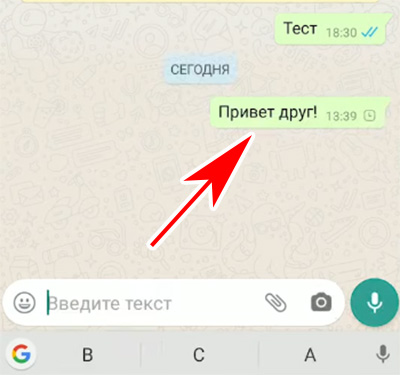
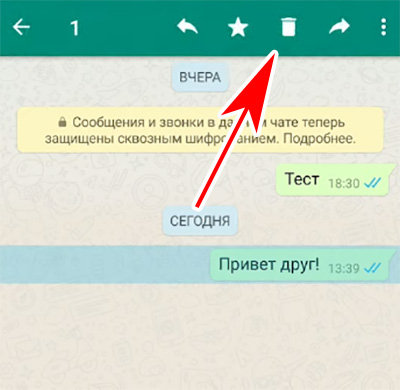
- Выбираем пальцем удаляемый пост и удерживаем. Вверху появится меню с корзиной – нажмите на эту иконку.
- На экран будут выведены пункты, из которых выберите У всех.
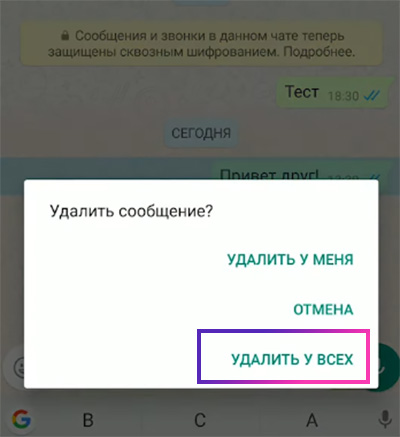
Выбранное сообщение будет удалено у вас и у того, с кем вы переписывались. Как видите из меню, можно стереть сообщение только у себя. И в чате будет возможность вернуть это сообщение, если передумали.
Как удалить сообщения у собеседника, которые отправлялись давно
Каждый делает ошибки и жалеет об этом спустя время. Вы могли написать что-то в Ватсапе, но со временем опомнились и захотели исправиться. Придётся применять нестандартные подходы. Мы всё ещё можем стереть послание и для собеседника, если прошло уже больше часа или даже несколько дней. Сделайте для этого следующее:
- Посмотрите время отправки старого сообщения и запомните его. Пусть для примера оно будет 07:30.
- В телефоне Android опустите шторку на главном экране сверху вниз и отключите Wi-Fi. Если используете мобильный интернет, его тоже стоит выключить.
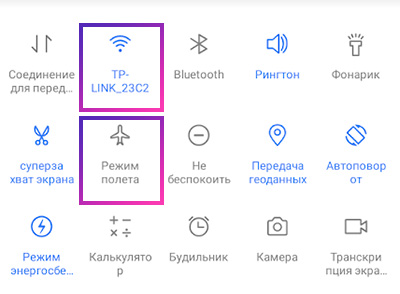
- В этом же меню включите Режим Полёта.
- Переходим в настройки (это можно сделать из меню, иконка шестерёнки). Найдите здесь параметр Дата и Время.
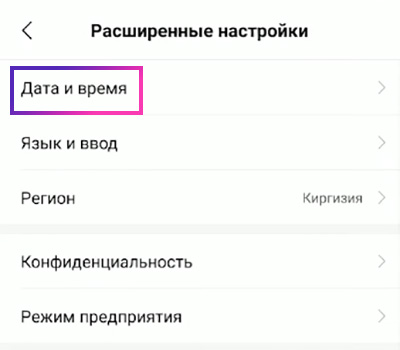
- Снимите флажок с автоматического получения даты по сети.
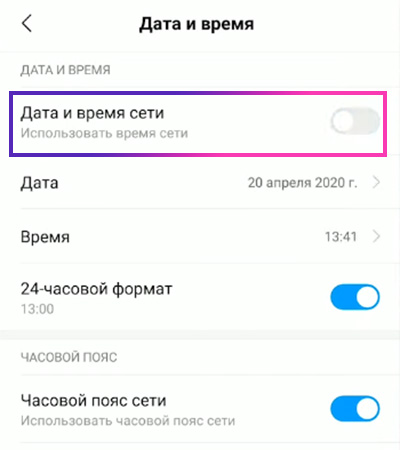
- Установите ту дату, когда вы отправляли сообщение.
- Поставьте время, чтобы ещё не прошёл час с момента отправки. Наше время – 07:30. Мы установим 07:31.
- Выходим из настроек на главное меню. Нажмите на квадратную кнопку внизу и выберите крестик. Закройте все запущенные программы в телефоне.
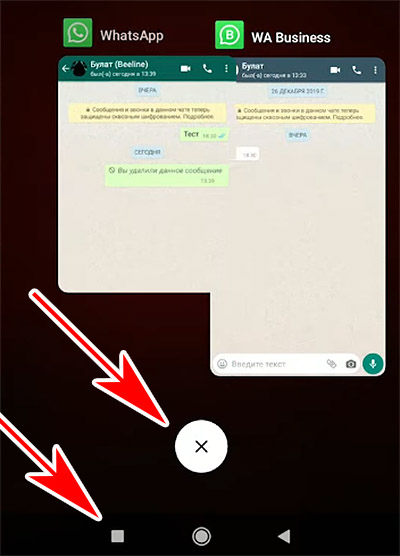
- Не будет лишним перезагрузить смартфон.
- Вернитесь в WhatsApp и удалите старую переписку с собеседником у всех.
Только после очистки сообщений в телефоне можно включить Wi-Fi и выключить Авиарежим (Режим Полёта).
Внимательно вводите дату и время, которые соответствуют отправке сообщения. Если допустите ошибку, сообщение нельзя будет удалить.
Как удалиться из группы whatsapp?

Периодически у каждого человека происходит переоценка взглядов на различные проблемы, глобального или бытового характера. Что было актуально и насущно совсем недавно, сегодня раздражает, смешит или вызывает другие чувства, кроме интереса к теме.
В любом виртуальном сообществе так же происходят метаморфозы – старые участники выходят из пабликов, новые контакты наоборот начинают активную деятельность.
Как бы то ни было, приняв решение, выйти из того или иного группового чата популярного приложения WhatsApp, пользователь думает о том, как удалиться в ватсапе из группы, чтобы не оставлять после себя негативных воспоминаний.
Как вариант, если посмотреть на этот вопрос с некой долей юмора, можно как-то неадекватно повести себя в диалоге и админ (руководитель сообщества) исключит контакт из виртуального товарищества. Однако есть другие, менее болезненные пути решения этой проблемы.

Важно! Прежде чем удаляться из группового чата, следует все хорошенько обдумать. Возможно, ветер перемен что-то переключит в голове пользователя и ему захочется вернуться обратно. В этом случае придется идти на поклон к админу, так как добавлять кого-то в группу может только он.
Итак, приняв решение о самовыводе из группового чата, владелец смартфона на базе Android может воспользоваться для осуществления задуманного двумя способами:
Для владельцев iPhone или любого другого изделия известной корпорации, схема действий так же проста:
Таким образом, абсолютно не теряя собственное реноме, можно покинуть наскучившее виртуальное товарищество и, например, создать собственный групповой чат на тематику близкую нынешнему расположению духа пользователя.
На айфоне
На айфоне убрать контакт из WhatsApp можно 2 способами: удалением из телефонной книги и блокировкой. Удаление займет меньше минуты.
Удаляем контакт из телефонной книги на айфоне:
- Заходим в приложение «Телефон». Это встроенная программа. Она есть на всех iPhone.
- Переходим в раздел «Контакты».
- Находим контакт, который нужно удалить из Ватсапа. Нажимаем на него.
- Выбираем «Удалить».
После выполнения этих действий контакт исчезает из телефонной книги на айфоне и в Ватсапе.
Блокируем контакт в WhatsApp на айфоне:
- Запускаем WhatsApp.
- Переходим в раздел «Чаты».
- Находим чат с собеседником, которого нужно убрать из Ватсапа.
- Нажимаем на его имя вверху экрана. Откроется профиль собеседника в WhatsApp и доступная информация о нем.
- Спускаемся и выбираем «Заблокировать».
Если переписки нет (пользователи ни разу не общались), нужно зайти в настройки, выбрать «Аккаунт» и «Заблокированные», после чего добавить собеседника в черный список из телефонной книги.
Настройки для андроид
Что удалить приложение с Андроид-устройства:
- Разблокируем смартфон и тапаем по иконке в виде шестерни на рабочем столе или в шторке уведомлений.
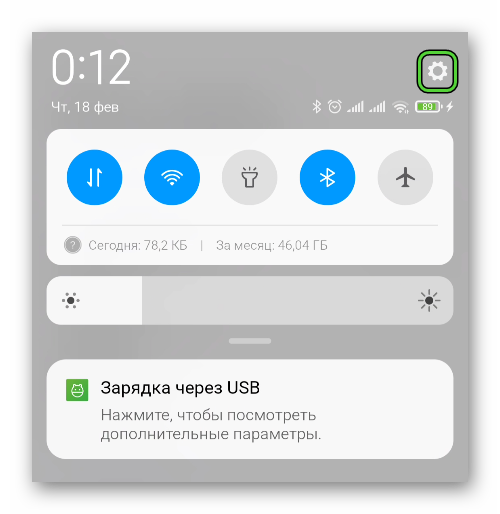
- Пролистываем окно системных настроек до нахождения блока «Устройство».
- Тапаем по вкладке «Приложения», ждем, пока система сформируем список доступного ПО.
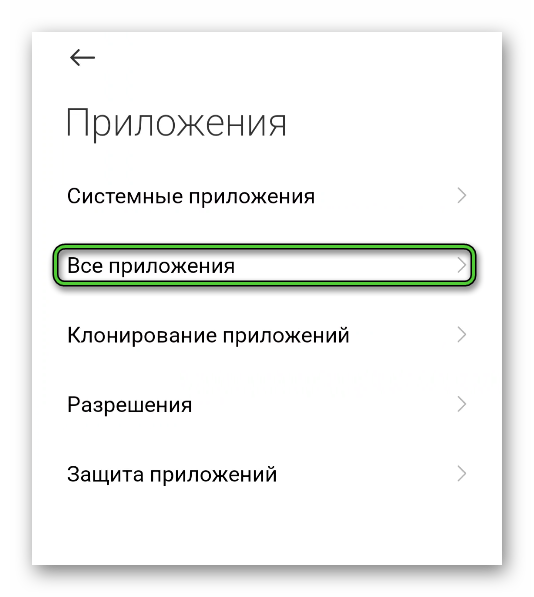
- Прокручиваем перечень, пока не увидим иконку WhatsApp.
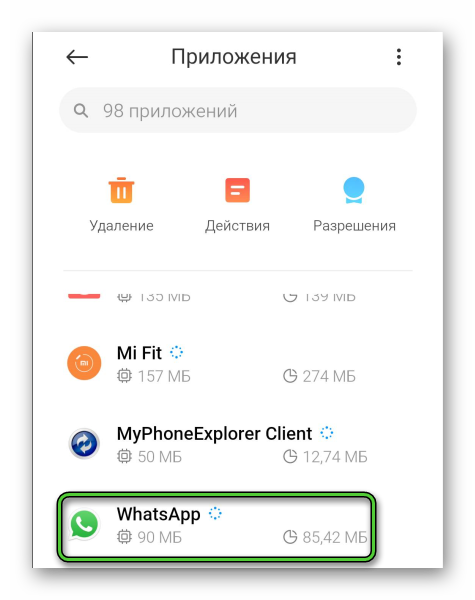
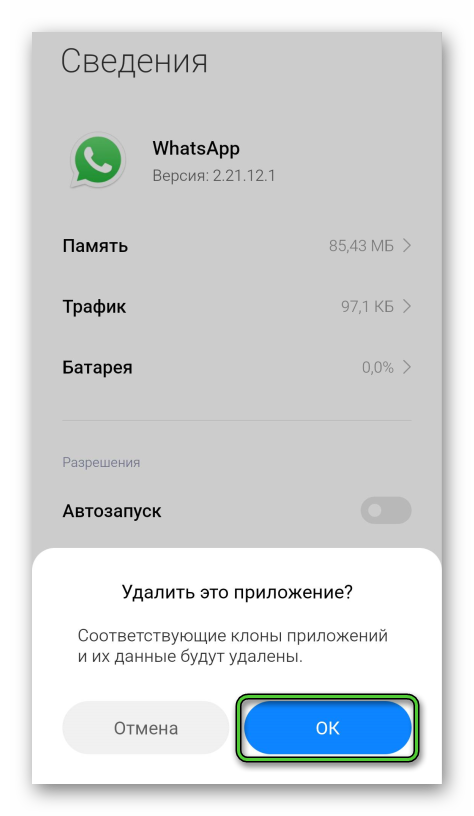
- Активируем ее, и в окне дополнительной информации тапаем по кнопке «Удалить».
- Подтверждаем серьезность намерений и ждем, пока система очистить часть физической памяти устройства.
Альтернативный способ удаления программы:
- Разблокируем смартфон и находим ярлык мессенджера на рабочем столе.
- Длительным тапом выделяем его, и переносим в верхнюю часть пользовательского окна, где появляется иконка в виде крестика.
- Подтверждаем серьезность намерений, и ждем завершения процедуры.
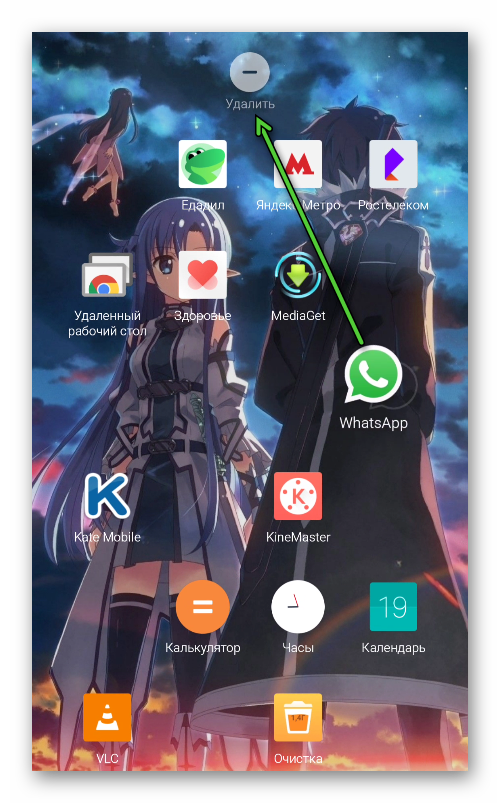
По завершению всех операций, память смартфона освободится от системных и временных файлов Ватсапа.
Если с этим пока все понятно, двигаемся дальше.
Опция «остановить» «закрыть» на андроиде
Перед активацией соответствующей функции в системных настройках, важно сделать резервные копии Ватсапа через само приложение, или в папках в памяти устройства.
Когда все с этим решено, переходим к практической реализации:
- Разблокируем смартфон и тапаем по шестеренке на рабочем столе или в шторке уведомлений.
- В окне системных настроек пролистываем страничку до блока «Устройство».
- Активируем вкладку «Приложения».
- Ждем, пока система сформирует список установленного ПО.
- Находим в перечне WhatsApp.
- Тапаем по иконке, открывается окно дополнительной информации.
- Активируем кнопку «Остановить» или «Закрыть».
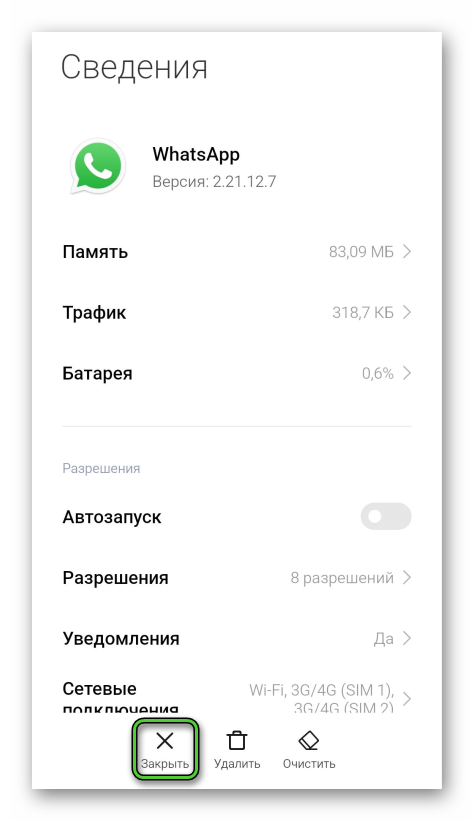
- Подтверждаем серьезность намерений в системном окне, ждем завершения процедуры.
Таким образом работа приложения в фоновом режиме прекратиться, что еще сэкономит какую-то часть оперативной памяти. А мы двигаемся дальше по статье.
Отключение интернета или переход в режим «в самолете»
Отключение Интернета будет равносильно выходу из аккаунта. Мессенджер перестанет функционировать, а значит пользователь будет не в сети. Проще всего сделать это на телефоне через панель быстрого доступа. Иногда кнопка так и называется «Интернет», а иногда это просто символьное обозначение (зависит от модели). Здесь же стоит отключить «Wi-Fi». После этих манипуляций сверху пропадет значок Интернета.
Ярлыки на Android будут выглядеть следующим образом, как показано на картинке ниже.

Второй способ — через настройки.
Инструкция на Android:
- Перейти в раздел настроек «SIM-карты и мобильные сети».
- Передвинуть переключатель «Мобильный интернет» в положение «Выкл».

Инструкция на iOs:
- Открыть в настройках вкладку «Сотовая связь».

- Передвинуть на режим «Выкл» параметр «Сотовые данные».

Режим «В самолете» активируется по аналогии — через панель быстрого доступа или настройки. Когда он включен, блокируются некоторые аппаратные функции устройства, среди которых и сотовая связь. При этом стоит учесть, что если Wi-Fi включен и вблизи находится точка доступа, Интернет будет работать.
Смените статус
Не менее привлекательной возможностью отдохнуть от общения в WhatsApp и сделать свой аккаунт временно недоступным считается смена статуса. Обычно к этой функции прибегают, если меняется настроение, местоположение, или в жизни происходят яркие события.
- Запустить мессенджер Ватсап.
- Перейти во вкладку с одноименным названием (На Андроиде она располагается в верхней части экрана, а на Айфоне – в нижнем сегменте).
- На дисплее должно отобразиться текущее состояние.
На следующем этапе пользователь может выполнить одно из следующих доступных действий:
- выложить свежее фото, картинку, гифку или текст;
- удалить старую историю или заменить ее новой.
В первом случае нужно проделать такие шаги: кликнуть по строке «Мой», перейти к меню настроек, выбрать опцию «Удалить» и подтвердить свое действие.
Во втором случае войти в раздел «Статус», проделать предыдущие действия, а затем тапнуть по кружку с аватаром, выбрать готовое фото из Галереи или сделать снимок в онлайн-режиме, добавить текст и нажать на значок с изображением синего самолетика.
Способ 1: данные группы
Первая инструкция по решению задачи из заголовка статьи с компьютера не является самой короткой и подойдёт в большей степени тем пользователям, которые предпочитают подходить к принятию решений взвешенно.
- Запустите клиент ВатсАп на компьютере и перейдите в сообщество, которое собираетесь покинуть.

- Вызовите меню применимых к беседе операций щелчком по кнопке с тремя точками справа от её названия.

Выберите в списке «Выйти из группы», чтобы сразу же решить рассматриваемую нами задачу. Или, как показано в примере далее, откройте «Данные группы» для получения возможности просмотреть полученный в рамках объединения контент, ознакомиться со списком участников и убедиться, что решение о выходе принято правильно.

- Пролистайте и просмотрите сведения, демонстрируемые в отобразившейся слева окна WhatsApp области, и

щёлкните по предпоследнему в списке функций пункту – «Выйти из группы».

- В ответ на появившийся запрос мессенджера кликните «ВЫЙТИ».

- Выполнив предыдущий пункт рекомендаций, вы покинете сообщество, но его заголовок по-прежнему будет присутствовать в мессенджере. Чтобы стереть это упоминание, щёлкните по трём точкам вверху справа, затем выберите в выпадающем меню пункт «Удалить группу»

и подтвердите

свои намерения.

Способ 1: завершение работы программы
- Закройте запущенный на компьютере или ноутбуке ВатсАп, кликнув по крестику в заголовке его окна.
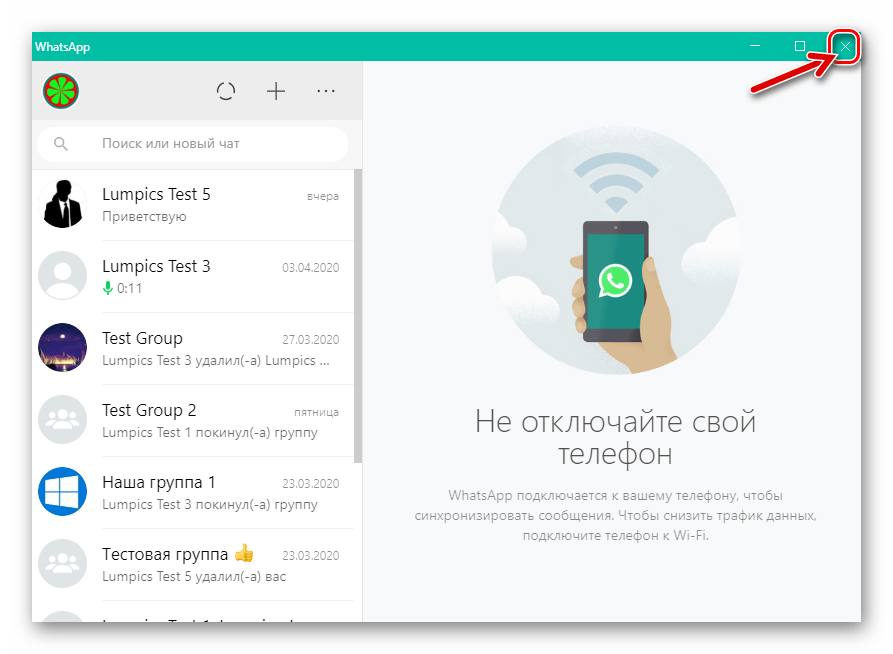
- До момента, пока вы не запустите Ватсап для Виндовс вновь, мессенджер на компьютере функционировать не будет.
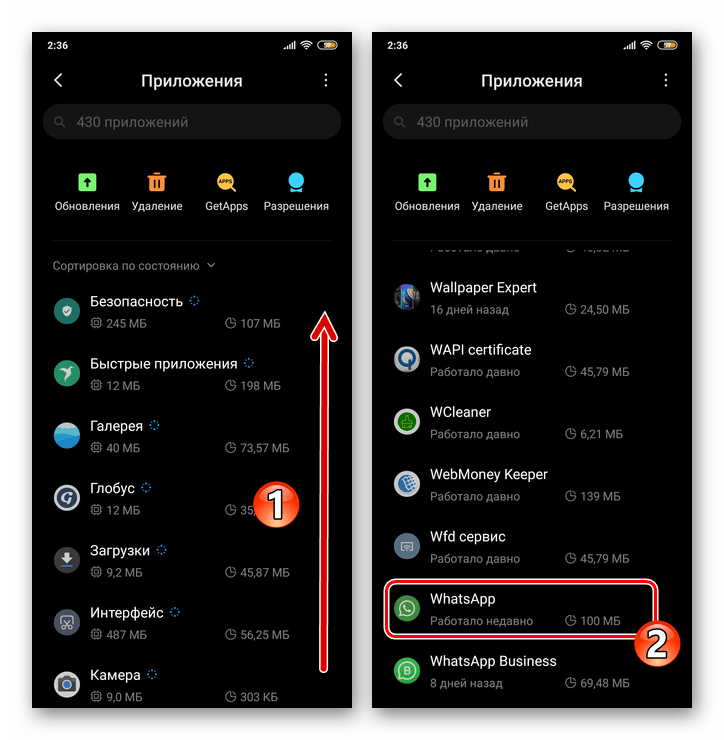
Способ 1: запрет доступа в интернет
Поскольку выполнение большинства функций мессенджером останавливается после потери доступа в сеть, первый метод приостановки работы ВатсАп заключается в установке ему запрета на получение и отправку данных из интернета. Наиболее быстрым путем реализации такого подхода является деактивация всех подключений на девайсе, но ОС Андроид позволяет осуществить операцию и в отношении отдельных приложений, что более рационально в нашем случае.
В примере ниже продемонстрирована установка запрета на доступ в интернет отдельному приложению, функционирующему в среде MIUI 11 на базе Android 9 Pie. В других версиях операционной системы конкретный путь к деактивации этой возможности и названия вызываемых пунктов меню может отличаться, но принципиально нужно выполнить те же действия. Кроме прочего для достижения нужной цели применимы инструменты от сторонних разработчиков.
Подробнее: Запрет доступа в интернет для приложения на Android
- Откройте «Настройки» операционной системы, перейдите в раздел «Приложения», выберите «Все приложения».
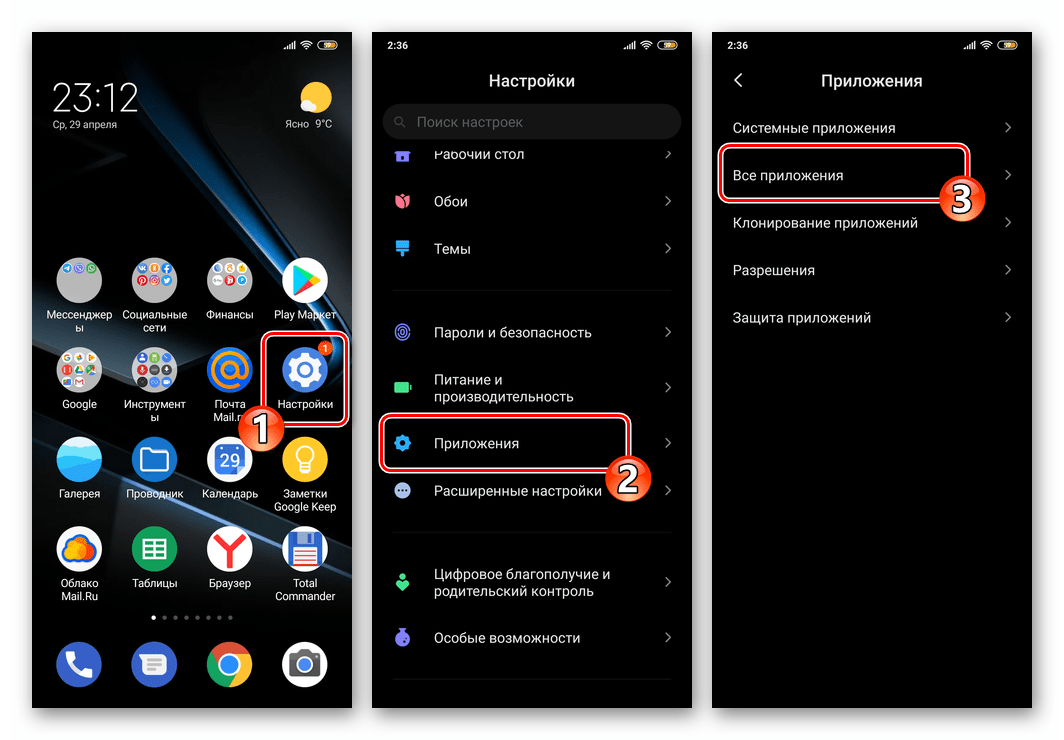
- Отыщите WhatsApp в списке инсталлированного софта и тапните по его наименованию.
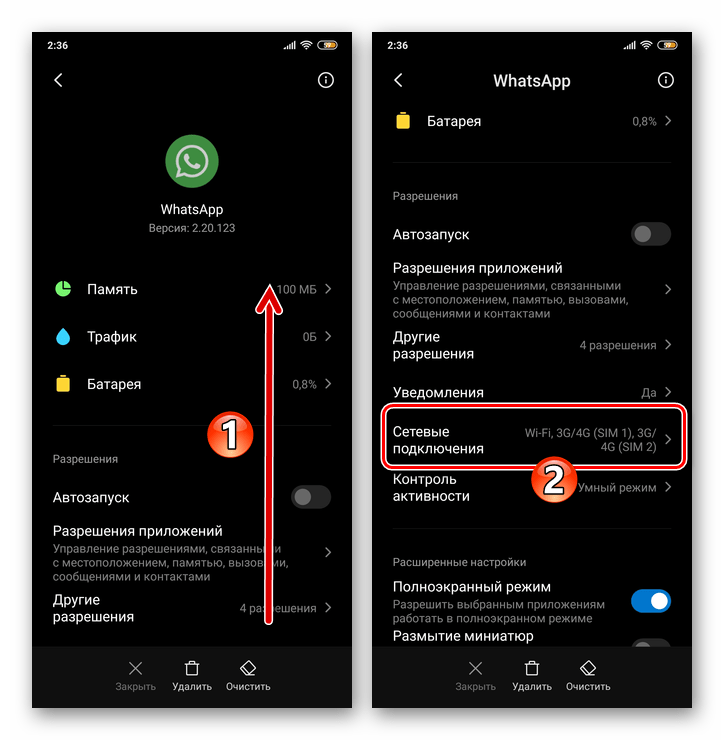
- С содержащего информацию о клиенте мессенджера и перечень параметров его работы экрана перейдите в раздел «Сетевые подключения».
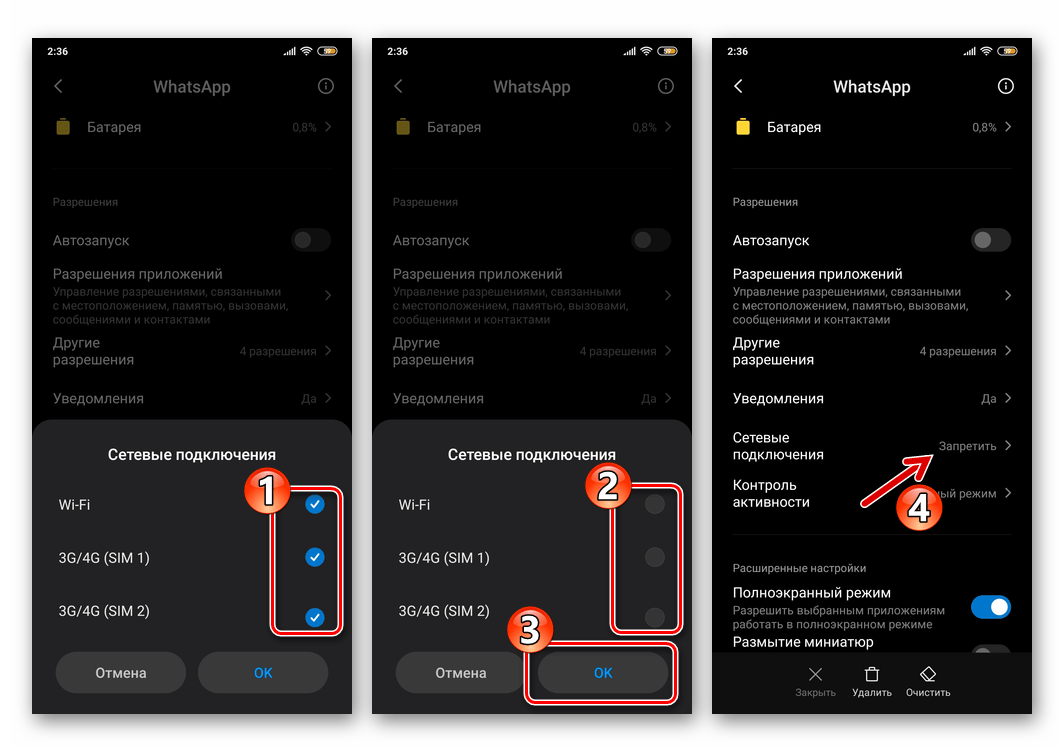
- Снимите указывающие на активированность интернет-подключений разного типа галочки в отобразившейся области и тапните «ОК».
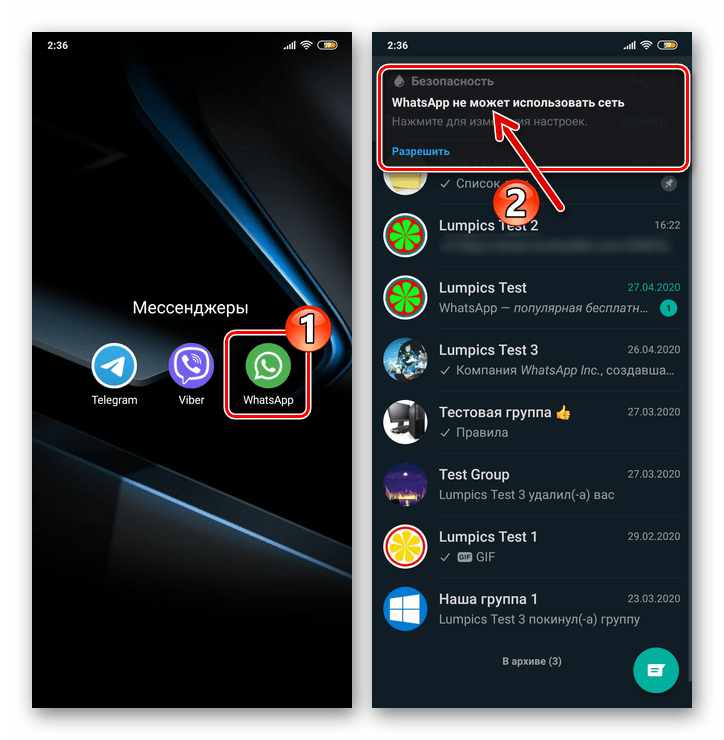
- На этом все, выйдите из «Настроек» Андроид. До момента проведения описанной выше операции в обратном порядке ВатсАп будет отключен, то есть не побеспокоит вас входящими посланиями или звонками, но и для отправки сообщений или совершения вызовов использовать мессенджер вы не сможете.
Способ 2: вкладка «чаты»
Покидать сообщества в мессенджере возможно и не открывая их. Описанный далее метод более эффективен, нежели предложенный выше, в плане времени, затрачиваемого на очистку списка доступных из WhatsApp для iPhone переписок.
- Откройте программу-клиент ВатсАп для айОС и перейдите в её раздел «Чаты». Найдите наименование покидаемого группового чата, при необходимости пролистав представленный на экране список или воспользовавшись функцией поиска.

- Сдвиньте заголовок сообщества немного влево до отображения кнопок «Ещё» и «Архивировать».
Не смахивайте наименование полностью, так как это приведёт не к решению нашей задачи, а к помещению переписки в архив!

- Нажмите «Ещё» и в появившемся меню коснитесь «Выйти из группы». (Также вы можете выбрать «Без звука», как описано в пункте предыдущей инструкции из этого материала, если вам достаточно «усыпить» беседу). Далее подтвердите свои намерения, нажав на соответствующий пункт в области-запросе внизу экрана.

- Вновь сдвиньте заголовок группы (уже покинутой) на экране «Чаты» влево и тапните «Ещё».

- Нажмите «Удалить группу» дважды – в открывшемся меню и затем в области-запросе. После этого все упоминания о сообществе и вашем участии в нём будут стёрты из WhatsApp для iPhone.

Способ 2: временное удаление
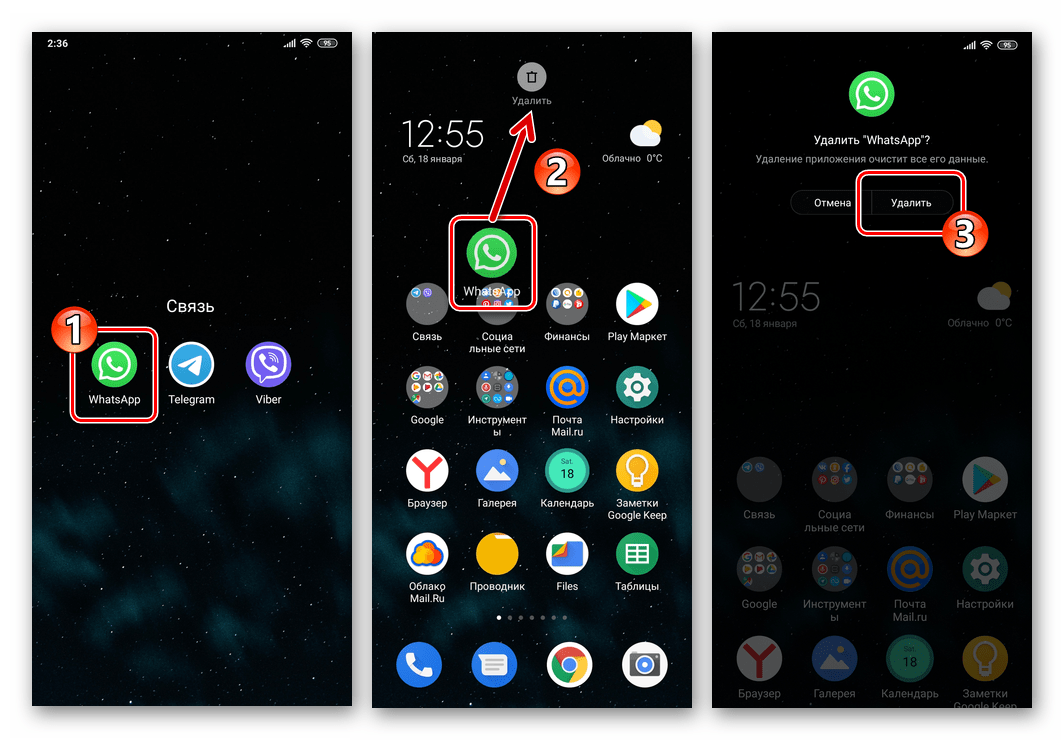
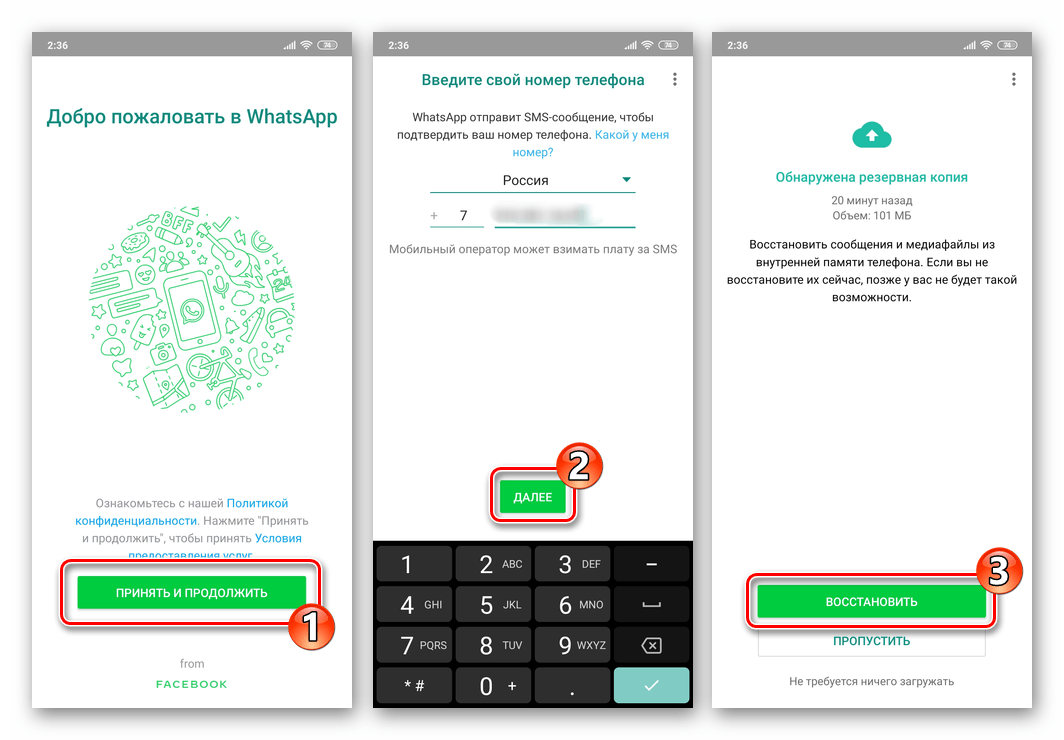
Ввиду отсутствия в рассматриваемом приложении прямой функции выхода, чтобы покинуть систему, пусть и временно, в отдельных случаях приходится удалять мессенджер с девайса. Этот подход оправдан, если нужно отключить ВатсАп на более-менее долгий период времени. В целом такая операция не приведет к необратимым последствиям, если соблюдать правильный порядок ее выполнения.
- Откройте WhatsApp и создайте локальную и облачную резервные копии накопленной в нём информации (чатов и их содержимого).
Подробнее: Как создать бэкап чатов в WhatsApp для Android
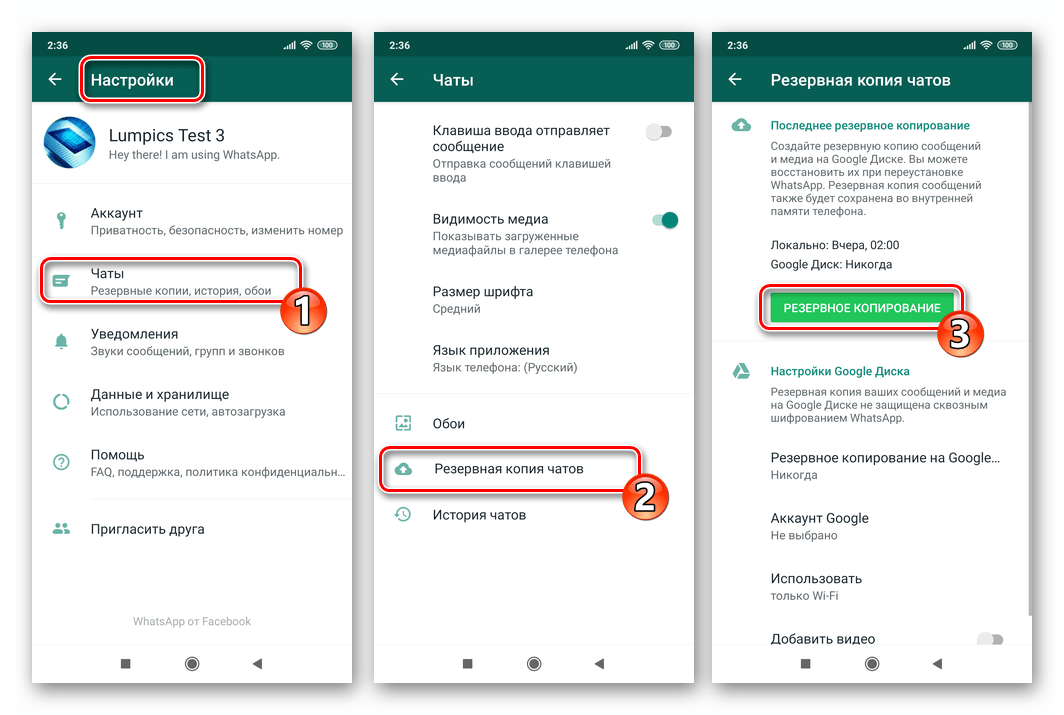
- Удалите приложение-клиент с девайса самым простым методом – по инструкции «Способ 1» из доступного по следующей ссылке материала.
Подробнее: Как удалить WhatsApp c Android-устройства
- Когда использовать мессенджер вам потребуется вновь, выполните его повторную установку и восстановите данные, действуя как предложено в следующей инструкции:
Подробнее: Как восстановить WhatsApp для Android после удаления
Способ 2: перечень чатов
Следующая инструкция демонстрирует, как быстро покидать группы в ВатсАп с компьютера, не переходя в них.
- Вне зависимости от того, какая переписка открыта в мессенджере на ПК, найдите заголовок ставшего бесполезным или слишком назойливым группового чата в списке слева окна WhatsApp и кликните по названию правой кнопкой мышки.

- В открывшемся меню выберите пункт «Выйти из группы».

- Подтвердите запрос системы, щёлкнув по соответствующей кнопке в отобразившемся окошке.

- После выполнения предыдущего шага инструкции процесс выхода из сообщества в ВатсАп считается завершённым, осталось лишь удалить заголовок объединения из списка доступных:
Способ 3: временное удаление
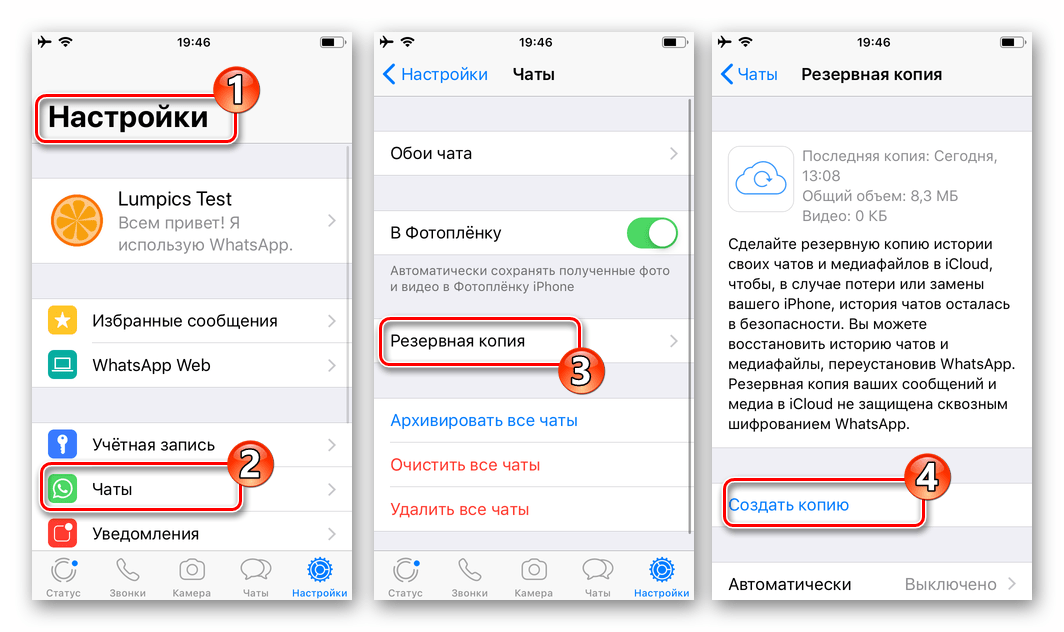
Самым кардинальным способом отключения мессенджера на айФоне является его удаление с устройства, а при возникновении необходимости возобновления работы в ВатсАп – повторная инсталляция и восстановление данных из бэкапа. Проводить процедуру имеет смысл, если выход из сервиса планируется на долгий срок.
- Откройте WhatsApp, создайте и выгрузите в iCloud резервную копию истории чатов и контента.
Подробнее: Резервное копирование чатов в WhatsApp для iPhone
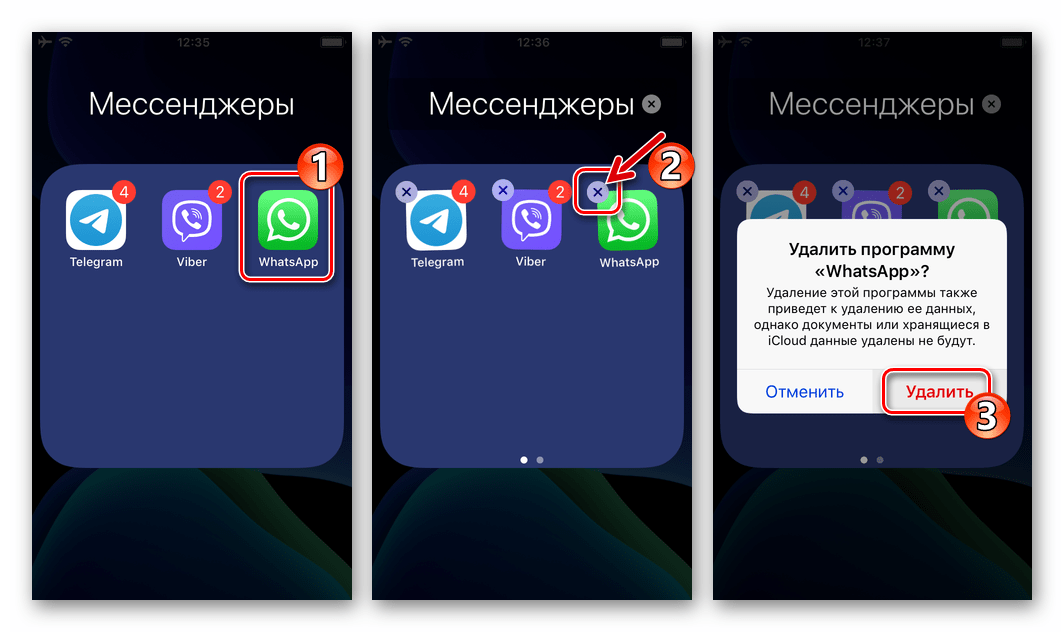
- Закройте программу и удалите ее с устройства.
Подробнее: Деинсталляция программы WhatsApp c iPhone
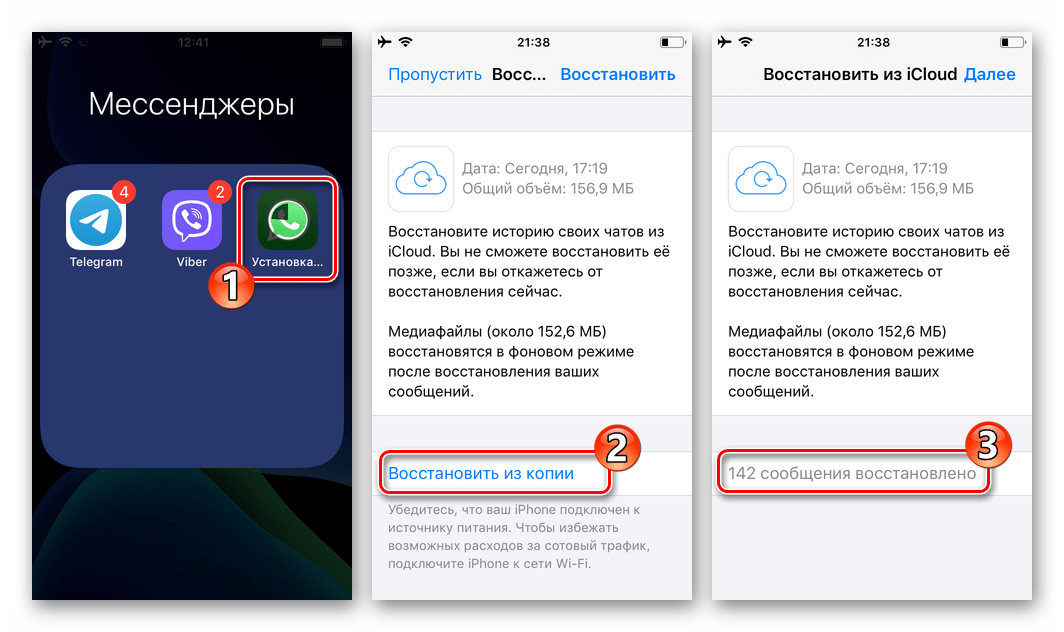
- В момент, когда ВатсАп потребуется вам вновь, инсталлируйте его клиент, авторизуйтесь в нём и затем выполните подразумевающие скачивание из облачного хранилища и развертывание в мессенджере бэкапа информации действия.
Подробнее: Восстановление удаленного WhatsApp на iPhone
Способы удаления ненужных номеров телефонов из ватсапа
Ненужные номера в Ватсапе портят жизнь пользователям. Во-первых, они занимают память на телефоне. Во-вторых, мозолят глаза, ведь их видно в списке чатов и контактов. И когда человеку нужно срочно найти конкретного пользователя, он путается в телефонной книге, потому что она засорена ненужными номерами.
Удалить номер собеседника в WhatsApp можно двумя способами: через телефонную книгу и методом блокировки.
Первый способ:
- Запускаем «Телефон». Он находится на рабочем столе.
- Выбираем раздел «Контакты».
- В открывшемся списке находим номер пользователя, который нужно удалить из WhatsApp.
- Удерживаем его и нажимаем «Удалить».
После выполнения этих действий номер собеседника пропадет в Ватсапе. Мессенджер синхронизируется с телефонной книгой: контакты, которые есть на устройстве, автоматически добавляются в WhatsApp. Удалить их можно только таким способом. Не нужно заходить в Ватсап и пытаться убрать номер собеседника: сделать это не получится, потому что такой функции нет.
Минусы этого способа в том, что контакт удаляется из памяти телефона. Восстановить его не получится – придется заново добавлять номер в телефонную книгу. Поэтому перед тем, как удалить контакт из Ватсапа, нужно подумать о том, понадобится ли связь с этим человеком в будущем.
Второй недостаток – контакт может вернуться. В облачном хранилище Google Drive для Android и iCloud для iPhone сохраняются номера телефонов. И если человек решит восстановить фотографии и другие данные, то вместе с ними вернутся и контакты. Придется тратить время, чтобы удалить их заново.
Поэтому пользователи рекомендуют пользоваться вторым способом – блокировкой собеседника в Ватсапе. Его номер телефона не вернется при восстановлении данных из облачного хранилища. Кроме того, если человек передумает, он всегда может разблокировать пользователя и написать ему. Он не потеряет связь с ним и сможет возобновить общение в любое время.
Чтобы заблокировать пользователя в Ватсапе:
- Запускаем WhatsApp.
- Переходим в настройки: нажимаем на 3 точки в верхней части экрана.
- В открывшемся списке выбираем «Аккаунт». Далее – «Приватность».
- Заходим в раздел «Заблокированные».
- Выбираем из списка контактов человека, чей номер нужно убрать из Ватсапа.
Номер попадает в черный список, и пользователь не сможет надоедать сообщениями и звонками. Его можно разблокировать в любое время.
Только у себя
Разберем опцию удаления писем в Ватсапе только у себя. Для работы можно использовать подключенный ПК или мобильный телефон. Соединение с сетью обязательно.
Инструкция, как стереть SMS WhatsApp только у себя:
- Войдите в беседу.
- Выберите нужное письмо. Для отметки используйте долгое нажатие в течение 2-3 секунд.

- После отметки СМС в верхней части экрана появится дополнительная панель. Тапните по корзине, выберите «Удалить у меня».

Послание исчезнет из чата. Восстановить его можно через резервное копирование, для этого придется скачивать копию всех СМС.
Обратите внимание. При таком способе удаления СМС у отправителя останется в прежнем виде.
Удаление на телефоне
Большинство людей пользуется WharsApp через телефон. Приложение работает практически на любых мобильных платформах (Android, iOS и т. д.). Но если пользователь решил перестать пользоваться приложением, то ему предоставлена возможность полностью удалить свой аккаунт.
Рассмотрим по шагам, как удалить аккаунт Ватсап с телефона на Android:
1) Запустить приложение с помощью ярлыка на главном экране и дождаться его загрузки.
2) Перейти в меню настроек и выбрать раздел управления аккаунтом.
3) Выбрать функцию «Удаление аккаунта» и следовать подсказкам системы.
Перед удалением учетной записи система попросит указать привязанный номер, а также ознакомит с предупреждением. Пользователю надо понимать, что процесс удаления является необратимым. Он не сможет в будущем использовать старый аккаунт. Сервис также не позволяет восстановить его, в т. ч. и через обращение к разработчикам.
Замечание. У других участников переписки вся история сообщений и другая информация, полученная в ходе переписки, сохранится. Пользователь не может повлиять на учетную запись другого человека и удалить из нее информацию.
Удаление программы, если ничего не помогло
Этот вариант подразумевает полное удаление приложения. Деинсталляция программы — крайний метод. Если вы хотите и дальше пользоваться приложением, этого делать не стоит. Вы сможете переустановить «Вацап» позже, но 100%-й гарантии того, что сообщения и другая информация не пропадут, нет.
Чтобы удалить WhatsApp на iOS, нужно:
- Сохранить всю историю чатов. В настройках выбираем «Настройки чатов», переходим в «Резервное копирование чатов», нажимаем кнопку «Сделать копию».
- Перейти на главный экран телефона.
- Нажать и удерживать кнопку «Домой».
- Ждать до того момента, пока на иконках не появятся крестики.
- Нажать на крестик возле «Вотсапа».
- Подтвердить удаление.
Удаление приложения на Android делается так:
- Скопировать чаты (делается так же, как и на iOS).
- В настройках гаджета кликнуть на пункт «Приложения», найти мессенджер.
- Нажать и удерживать иконку с программой до тех пор, пока не появится контекстное меню.
- Выбрать в появившемся меню иконку с корзиной или перетащить картинку приложения в верхнюю часть экрана к надписи «Удаление».
- Подтвердить удаление.
Сохраненные настройки понадобятся позже, если вы решите снова установить приложение.
Удалить приложение
Этот метод достаточно радикальный, понадобится он только тем, кто действительно на долгое время хочет ограничить любое общение с людьми, прекратить работу программы, не получать уведомления и другую информацию от Ватсап.
Обратите внимание! Когда пользователь удаляет программку, он автоматически выходит из своего профиля. Чтобы возобновить работу, необходимо не только заново скачивать программку, но и войти в неё при помощи своего номера телефона и пароля.
Этот способ лучше применять только после того, как создана резервная копия всех данных и файлов, дабы предостеречь себя от их потери. Чтобы сделать это, стоит посмотреть данное видео
Чтобы удалить приложение окончательно, необходимо провести следующий алгоритм:
- Также переходим в настройки телефона, а после находим раздел «Приложения»;
- В этом разделе находим «Ватсап» и кликаем на него;
- Находим кнопку «Удалить». Тапаем, чтобы стереть программку;
- Соглашаемся со своими действиями и ждем уведомления об успешном окончании процесса.
Шаг 1: как выйти из группы
Разберемся, как выйти из группы в Ватсапе. Для этого есть два способа. Используйте любой из вариантов, результат будет одинаковый.
Первый способ выхода из беседы в WhatsApp:
- Нажмите на клавишу вызова меню, находясь в чате.
- Тапните по «Данные группы».

- Пролистайте настройки вниз.
- Нажмите на клавишу выхода, подтвердите действие.

На экране появится дата отключения от переписки. Покинуть ее можно в любое время без уведомления администрации.
Второй способ, как уйти из группы в WhatsApp:
- Нажимайте на иконку беседы до тех пор, пока на ней не появится галочка.
- Тапните по точкам сверху.
- Выберите клавишу выхода.

- Подтвердите действие.
Инструкция подойдет для Айфона и для Андроида. Расположение элементов управления и оформление интерфейса могут отличаться. Это зависит от операционной системы смартфона и версии Ватсап.


![[ЛОХОТРОН] CryptoDOT отзывы |](https://podpiski-help.ru/wp-content/uploads/2022/03/fullwater2-750-335x25.jpg "[ЛОХОТРОН] CryptoDOT отзывы |")


